

一般使用情況下,約可使用1~1.5個月,電量的消耗會依偵測的頻率多寡影響耗電情況。
所謂「一般使用情況」,是假設使用者將攝影機設定在「已最佳化」或「最佳電池續航力」錄影模式,且每天錄製約 5 分鐘的影像為估算基準。
若在調整錄影模式和規則設定中,增加錄製視頻的頻率與長度,將縮短攝影機的電池使用時間。
下列環境因素也會縮短電池使用時間:
- 攝氏 0 度以下的低溫環境
- 啟動紅外線感測器的昏暗環境
- 受到傳輸距離太長、WiFi 干擾源或阻隔訊號的障礙物影響,造成攝影機 與無線主機訊號不良的環境。
欲獲得更多有關延長電池使用時間的資訊,請參閱「如何延長 Arlo 攝影機的電池使用時間?」說明頁面。
Arlo 攝影機可使用隨付的USB充電線與變壓器長時間供電,因此若您的鏡頭附近有固定式插座,您也可選擇長時間連接電源,如此就不用更換電池;若停電時,攝影機也會自動改用電池供電,避免重要的影片遺失。
最近距離:Arlo 攝影機與Arlo 基地台的相隔距離至少要有 3 公尺,而不同台攝影機之間最短要相隔 2 公尺遠。
最長距離:Arlo 攝影機最遠可放置在與Arlo 基地台相隔 90 公尺的位置。但阻擋在Arlo 攝影機與Arlo 基地台目視距離中間的牆壁、天花板或其他等明顯障礙物,都會縮短這個最遠距離數字。
下列材質的障礙物,會大幅降低傳輸信號強度:
- 非常厚實的牆壁和天花板
- 磚頭
- 混泥土
- 石材
- 陶瓷
- 玻璃,尤其是鏡子
- 金屬
- 大量的水,如魚缸或熱水器的儲水槽
提醒:請檢查Arlo 基地台上的攝影機狀態 LED 指示燈,如果閃爍橘色燈號,代表Arlo 基地台與Arlo 攝影機的傳輸速率低落,意味Arlo 攝影機與Arlo 基地台的相隔距離太遠。
遵循以上準則,將可防止設備之間產生 WiFi 信號相互干擾的情況。
Arlo 攝影機的上傳頻寬需求會因使用者的影像畫質設定而有所不同:
720p : 約2 Mbps
1080p : 約3 Mbps
2K : 約4 Mbps
Arlo 基地台支援外接USB硬碟的方式來儲存錄製的影像,外接硬碟的容量限制最高為2TB,必須格式化為FAT32的儲存格式,當網路斷線時,系統還是會將影像繼續儲存至USB硬碟當中。
注意事項
- 只有自動觸發的錄影會儲存在與基地台連接的 USB 裝置。手動錄製內容僅會儲存至雲端。
如使用最佳質量的視頻設置,一個鏡頭一小時的錄影約為 280 MB。由於 Arlo 攝影機是偵測到動作或聲音才開始錄影,以每日實際錄影一小時計算,可儲存約 27日影像。要注意的是,若隨身碟或外接式硬碟容量少於 20%時,系統會自動清除部份舊有影像。
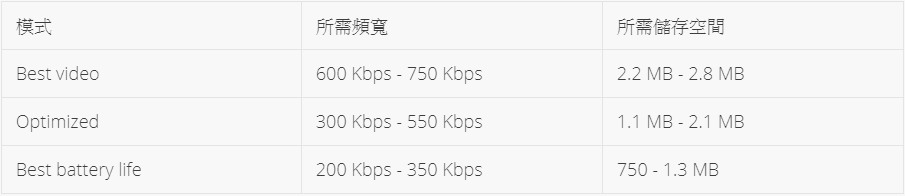
另外,在不同畫質模式下,Arlo 攝影機會使用不同的頻寬,並因應當時的頻寬,自動調整畫面質素,以保持畫面流暢。在不同畫面模式下,錄製 30 秒的影像,所需儲存空間如下:
如想保留雲端空間錄影檔,可從App裡將錄影檔下載到電腦或手機(平板),也可直接分享指定錄影檔。
VMB4000
- 相容裝置:
- Arlo Ultra 2
- Arlo Ultra
- Arlo Pro 5S
- Arlo Pro 4
- Arlo Pro 3
- Arlo Pro 3 泛光燈攝影機
- Arlo Pro 2
- Arlo Pro
- Arlo Essential 視訊門鈴(有線)
- Arlo Essential 視訊門鈴(無線)
- Arlo Essential 室內攝影機
- Arlo Essential 攝影機
- Arlo Essential 聚光燈攝影機
- Arlo Essential XL 聚光燈攝影機
- Arlo 無線攝影機
- Arlo 音訊門鈴
- 最大串流解析度:相容 Arlo 攝影機為 4K
- 本機儲存空間:與 USB Type A,2.0 相容
- 整合式警報:100 dB
VMB4500
- 相容裝置:
- Arlo Ultra 2
- Arlo Ultra
- Arlo Pro 5S
- Arlo Pro 4
- Arlo Pro 3
- Arlo Pro 3 泛光燈攝影機
- Arlo Pro 2
- Arlo Pro
- Arlo Essential 視訊門鈴(有線)
- Arlo Essential 視訊門鈴(無線)
- Arlo Essential 室內攝影機
- Arlo Essential 攝影機
- Arlo Essential 聚光燈攝影機
- Arlo Essential XL 聚光燈攝影機
- Arlo 無線攝影機
- Arlo 音訊門鈴
- 最大串流解析度:相容 Arlo 攝影機為 4K
- 本機儲存空間:與 USB Type A,2.0 相容
- 整合式警報:90 dB
VMB4540
- 相容裝置:
- Arlo Ultra 2
- Arlo Ultra
- Arlo Pro 5S
- Arlo Pro 4
- Arlo Pro 3
- Arlo Pro 3 泛光燈攝影機
- Arlo Pro 2
- Arlo Pro
- Arlo Essential 視訊門鈴(有線)
- Arlo Essential 視訊門鈴(無線)
- Arlo Essential 室內攝影機
- Arlo Essential 攝影機
- Arlo Essential 聚光燈攝影機
- Arlo Essential XL 聚光燈攝影機
- Arlo 無線攝影機
- Arlo 音訊門鈴
- 最大串流解析度:相容 Arlo 攝影機為 4K
- 本機儲存空間:與 USB Type A,2.0 相容
- 整合式警報:無
Arlo Pro 2(包含Pro 2)之前的型號:於一台Arlo 基地台下只能支援5顆Arlo 攝影機
Arlo Pro 3(包含Pro 3)之後的型號:沒有限制,但基於基地台效能及頻寬使用率不建議超過15台
視訊門鈴(AVD2001B、AVD4001):2台
Arlo 和 Arlo Pro、Pro2、Pro3 攝影機需與 Arlo 基地台進行連線才能使用。
Arlo Q 和 Arlo Q Plus、Pro 4、Pro 5、Essential 1代、Essential 2代、視訊門鈴攝影機則是可以直接連上WiFi使用,無須透過Arlo 基地台。
若您的路由器提供可使用的乙太網路埠,您可將數台 Arlo 基地台連接到同一網域中。
每台Arlo 基地台都必須透過乙太網路線連結到路由器上。
注意:若 WiFi 訊號延伸器提供可用的乙太網路埠,那您也可將Arlo 基地台連接至此。
Arlo 攝影機系列
Arlo 攝影機只要與Arlo 基地台或是以wifi完成連結,且電源開啟及電池電量高於 15% 時會自動進行韌體更新。如果攝影機處於電源關閉或電量不足的狀態時,系統會在重開機 24 小時內自動進行韌體更新。
韌體自動更新任務會在凌晨 3 點到 5 點之間進行,以減少日間停機時間。若遇到重大韌體更新,在完成更新前,您將無法查看錄影影像,但動態和聲音監測仍會正常運作,且攝影機會根據既有監測模式紀錄相關資訊。如這時想查看攝影機畫面,您需等待系統完成自動韌體更新,或採取手動更新方式。關於手動更新韌體的資訊,請瀏覽「如何手動更新 Arlo 攝影機的韌體?」說明頁面。
您可能偶爾會在自動更新時段,遇到攝影機處於關機狀態,或攝影機電量不足 15% 進入離線狀態的情況。如發生上述情況,請您為攝影機充電或更換電池,在確認攝影機重新開機,並與無線主機恢復連線後,系統將自動進行韌體更新任務。
當系統正在進行韌體更新時,攝影機上的 LED 指示燈會以藍橘燈號交替閃爍表示。接下來燈號會在安裝韌體時熄滅約 1 到 2 分鐘。完成韌體更新後,攝影機將再次與無線主機恢復連線,這時指示燈會以快速閃爍藍燈表示。
警告:當 Arlo 攝影機正在更新和安裝韌體時,請勿打開電池蓋或將電池取出。
Arlo 基地台系列
當Arlo 基地台處於開機狀態並連線至網際網路時,Arlo 基地台會在凌晨 3 點到 5 點之間自動進行韌體更新。更多關於Arlo 基地台韌體更新的資訊,請參閱「如何手動更新 Arlo 攝影機的韌體?」說明頁面。
環境溫度變化會影響電池電量顯示的準確度,當處於室溫環境(18-24°C)下,攝影機的電量顯示會比較準確,而以下情況會造成電量顯示不準確:
- 攝影機長期處於非室溫範圍的環境。
- 頻繁地使用攝影機視頻串流。
- 即將超出攝影機工作溫度範圍。
電量顯示通常採取較為樂觀的估算,所以電池實際剩餘電量會比顯示要來的低。
當電池電量低至 15% 時,您會收到攝影機低電量通知。
電量圖標所代表的意義
下列電量圖標會在設備列表中和攝影機裝置一併顯示。
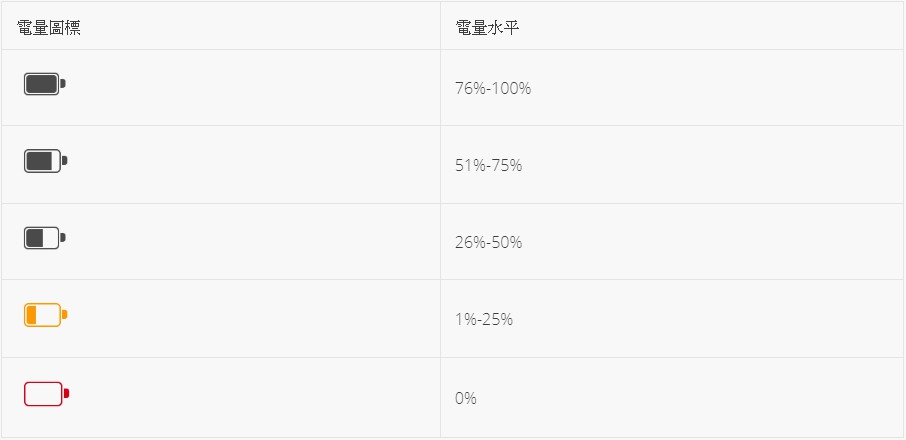
提醒:若您的攝影機處於離線狀態,該裝置的電量圖標也一併隱藏。
如果您直接為攝影機充電,則會顯示以下電源圖標:
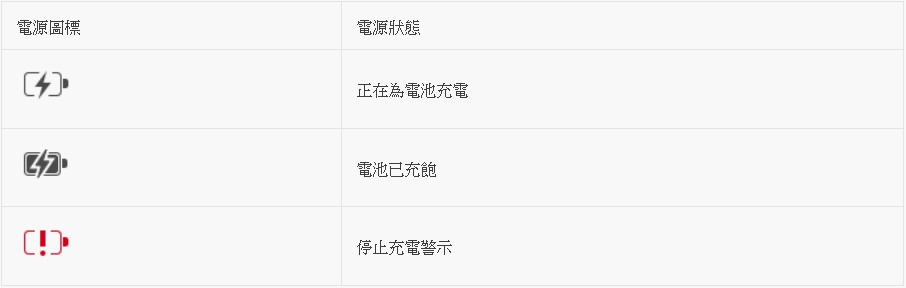
若您看到停止充電警示圖標,請進一步檢查下列事項:
- 電池過熱或過冷,會無法安全地充電。
電池在低於攝氏 0 度或高於攝氏 45 度的情況下,會無法安全地充電。攝影機在稍低於冰點的環境中仍能正常工作,但基於安全請禁止為電池充電,並將攝影機移到攝氏 0 度至 45 度間的環境,且再次充電前,等待電池回復到安全充電溫度。
當觀看即時影像出現問題時,請檢查是否為以下情況來進行障礙排除:
- 訊號干擾
- 攝影機超出範圍
- 攝影機電池電量不足
訊號干擾
當環境中存在多個 Wi-Fi 網路、無線裝置或相近頻率,可能會對 Arlo 系統造成訊號干擾。請儘可能減少鄰近無線主機和攝影機的無線網路、WiFi 裝置數量以及頻率使用。
Arlo 攝影機應與Arlo 基地台相距至少 3 公尺遠,且攝影機之間至少要保持 2 公尺的距離。請遵循這些準則,防止設備之間的 Wi-Fi 訊號相互干擾。
攝影機超出範圍
確保 Arlo攝影機與Arlo 基地台的相隔距離不超過 10 公尺。若攝影機與無線主機之間有金屬物體、厚牆壁或天花板等障礙物阻擋,則實際架設距離應再縮短。
請確保安裝攝影機的區域能收到 3 格或 4 格的無線主機訊號強度,當訊號強度只有 1 格或 2 格時,雖然攝影機仍可正常運作,但可能會受環境波動影響,間歇地超出訊號範圍。
攝影機電池電量不足
請更換 Arlo攝影機電池,確保電池電量不低於 2 格。若電池電量不足,攝影機的即時影像可能會出現斷斷續續的情況。
由於 Orbi 主機與衛星皆具備乙太網路埠,因此您可將 Arlo 基地台連接至最靠近 Arlo 攝影機所擺放的位置。
提醒:Arlo 攝影機與Arlo 基地台的最長連線距離為 90 公尺。當安裝在室內環境時,若連線距離內隔有金屬物體、厚牆壁或天花板,可能會讓連線距離更短。
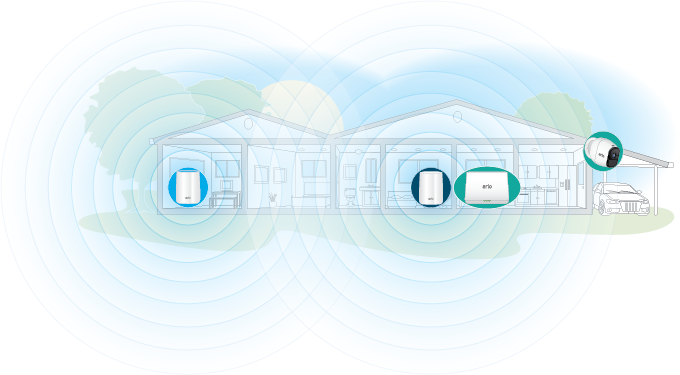
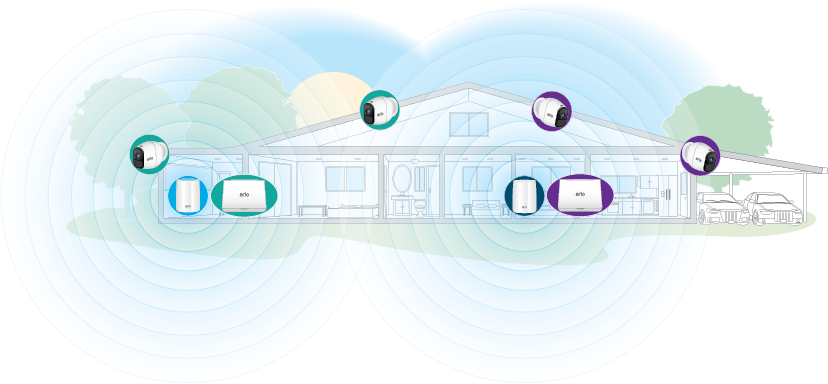
請瀏覽下列圖示,幫助您了解更多關於 Arlo 無線網路錄影系統與 Orbi 網路系統的空間設置資訊。
在單層,小面積的房子中,架設單台Arlo 基地台
在單層,大面積的房子中,架設兩台Arlo 基地台
提升 Arlo 鏡頭錄影畫質:
- 將電源管理設定更改至「最佳影片」模式。
更多視頻設定相關資訊,請參閱「如何調整 Arlo 攝影機的電源管理設定?」說明頁面。
提醒:若受限於您的 WiFi 網路頻寬不足,選擇「最佳影片」模式未必能提升錄影畫質。選擇「最佳影片」模式將會縮短無線網路攝影機的電池使用時間。 - 網際網路的上傳速度至少達 5 Mbps。
欲測試網際網路的上傳速度,請使用已連結至 WiFi 網路的電腦,點擊網速測試服務搜尋頁面: https://www.speedtest.net/zh-Hant
即使您的網際網路上傳頻寬高於 5 Mpbs,但當有多台裝置同步上傳時,也可能影響到 Arlo 即時串流的畫質。為獲得最佳連線效果,請避免在傳輸 Arlo 視頻串流時執行其他上傳任務。所謂上傳任務包括執行 BT 種子上傳、YouTube 與 Flickr 影音網站上傳,以及 Dropbox 或 iCloud 等雲端空間資料上傳等。 - 若您的路由器支援 QoS 或流量控制功能,請確認已針對視頻串流進行最佳化設定。
- 確保攝影機架設在Arlo 基地台的訊號範圍內。
Arlo 基地台的訊號覆蓋範圍約 90 公尺,但環境中的厚牆或其他障礙物會縮小實際覆蓋範圍。為達到最佳傳輸效果,請確保攝影機架設的位置應有 3 到 4 格的訊號強度。當訊號強度僅為 1 至 2 格時,無線訊號可能會受環境中其他因素干擾,使攝影機偶爾會超出訊號範圍,且視頻畫質也會因此受到減損。如何確保攝影機架設在訊號範圍內?更多相關資訊請參閱「如何將 ARLO 攝影機調整至最佳位置與角度?」說明頁面 - 減少攝影機與無線主機周圍的干擾源數量,包括無線路由器、WiFi 裝置與其他發射頻率相近的設備。
為防止訊號干擾,攝影機與無線主機的最短距離,應至少相隔 3 公尺,且每台 Arlo 攝影機之間應至少相隔 2 公尺。請勿將無線主機與攝影機架設在無線電話、微波爐或其他啟用 WiFi 功能的裝置。
透過調整電源管理設定,可選擇最佳影片、已最佳化與最佳電池續航力三種模式。
提醒:除了電源設定會影響電池使用時間,下列環境與使用因素也會縮短電池續航力:
- 低於攝氏 0 度的寒冷環境
- 昏暗環境
- 頻繁觸發動作感測器
- 較長的影片錄製時間
- 與無線主機的連線訊號不佳
以下將說明如何調整電源管理設定:
App操作方式:
- 進入App首頁後選擇”裝置”
- 點選您想變更電源管理設定的裝置右上角”齒輪”
- 點選”電源管理”
- 選擇以下一項電源模式:
- 最佳影片:可能縮短電池續航力
- 已最佳化:平衡影片品質和電池續航力
- 最佳電池續航力:可能降低影片品質
網頁操作方式,於網址輸入 my.arlo.com 登入您的 Arlo 帳號:
- 進入網頁管理頁面首頁後選擇左邊功能表列的”裝置”
- 點選您想變更電源管理設定的裝置右上角”齒輪”
- 點選”電源管理”
- 選擇以下一項電源模式:
- 最佳影片:可能縮短電池續航力
- 已最佳化:平衡影片品質和電池續航力
- 最佳電池續航力:可能降低影片品質
注意:
(VMB4000 和 VMB4500 Base Station)您必須先從 Arlo 基地台移除 USB 裝置,接上電腦以檢視儲存在USB裝置中的影片。
如果您在檢視影片時不想中斷 VMB4000 和 VMB4500 Base Station 的本機錄製,則可選擇為本機儲存錄影設定第二個 USB 裝置。
若要檢視儲存在本機儲存空間中的影片:
方式一:
- 進入 Arlo Secure App
- App首頁最下方點選”動態”(最上方選 Local(本機))
方式二:
- 進入 Arlo Secure App
- App首頁最下方點選”裝置”,點選進入基地台圖示
- 點選”儲存設定”,進入後即可查看儲存於usb裡的錄影存檔(往下滑可更新資料)
注意:只有動作或聲音觸發的錄影會儲存至與本機連接的本機儲存裝置中。手動錄製內容僅會儲存至雲端。
您可以對動態檢測功能進行測試,來確認攝影機的架設位置是否感應到周邊環境變化。
提醒:本測試不會變更動態檢測設定。
方式一:App
- 啟動 Arlo app
- 於App 首頁點擊”裝置”
- 選擇一台裝置->點選裝置右上角的”齒輪”圖示
- 點選”預設模式設定”
- 點選”動作偵測測試”
方式二:網頁
- 開啟網頁,於網址輸入 my.arlo.com
- 左邊功能表列點選”裝置”
- 選擇一台裝置->點選裝置右上角的”齒輪”圖示
- 點選”預設模式設定”
- 點選”動作偵測測試”
當檢測到動作時,攝影機上 LED 指示燈會閃爍橘燈
在一般使用情況下,每天錄影 5 分鐘的影像,電池續航力約 4 到 6 個月。
下列使用方式有助於大幅提升攝影機的電池續航力:
- 僅使用原廠盒裝內附的充電電池,並購買 Arlo 原廠充電電池進行替換( https://netbridgestore.arlo.com.tw/)
- 請確保您的攝影機系統韌體更新至最新版本。
- 將電力設定調整至「已最佳化」或「最佳電池續航力」模式
- 降低動作偵測敏感度等級
- 縮短影片錄製的時間
- 鏡頭 與基地台(WiFi 路由器)的相隔距離,最多不超過 90 公尺
Arlo 套裝系統應避免架設在附近有多台 WiFi 路由器的位置,避免受到過多干擾導致連線品質不穩定而影響耗電。
以下環境可能會縮短電池使用時間:
- 將攝影機架設在低於攝氏 0 度的環境。
更多相關資訊,請參閱「當 Arlo 攝影機在天氣寒冷時通知我電池電力不足時該怎麼辦?」說明頁面。 - 將攝影機架設在需經常啟動紅外線夜視感測器的昏暗環境。
架設 Arlo 攝影機時,請務必考量距離因素:
- 最長距離
Arlo 攝影機最遠可放置在與無線主機相隔 90 公尺內的位置。但擋在攝影機與無線主機目視距離中間的牆壁、天花板或其他等明顯障礙物,都會縮短最遠距離數字。
下列材質的障礙物將大幅降低傳輸信號強度:
- 非常厚實的牆壁和天花板
- 磚頭
- 混凝土
- 石材
- 陶瓷
- 玻璃,尤其是鏡子
- 金屬
- 大量的水,如魚缸或熱水器的儲水槽
- 檢查訊號強度
在 Arlo Secure 應用程式中,此圖示中的格數 ( ) 會顯示您的 Wi-Fi 訊號效能。請確定在您要放置攝影機的區域內有三格或四格訊號強度。
當訊號強度在一格或兩格時,攝影機可以運作,但可能會因環境變動而間歇性地超出範圍。 - 請確定您的攝影機位於 Wi-Fi 路由器的範圍內
如果訊號強度不佳,可能是 Wi-Fi 路由器距離 Arlo 攝影機太遠。 如果可以,請嘗試將攝影機移近路由器,或使用 Wi-Fi 訊號中繼器或網狀網路來改善連線能力。如需詳細資訊,請聯絡您的 ISP 或路由器製造商。
提醒:請檢查無線主機上的攝影機狀態 LED 指示燈,如果閃爍橘色燈號,代表無線主機與攝影機的傳輸速率低落,意味攝影機與無線主機的相隔距離太遠。
- 最短距離
Arlo 攝影機與無線主機的相隔距離至少 3 公尺,而不同台攝影機之間最短要相隔 2 公尺遠。遵循以上準則,將可防止設備之間產生 WiFi 信號相互干擾的情況。
架設 Arlo 攝影機時,請參考以下建議:
- 確認沒有物體太靠近您的攝影機
如果有任何物體(例如牆壁、燈具或屋簷)在攝影機側邊或前方 6.4 公分(2.5 英吋)的範圍內,都有可能會造成影片眩光或模糊,尤其是在夜晚。 - 升高攝影機
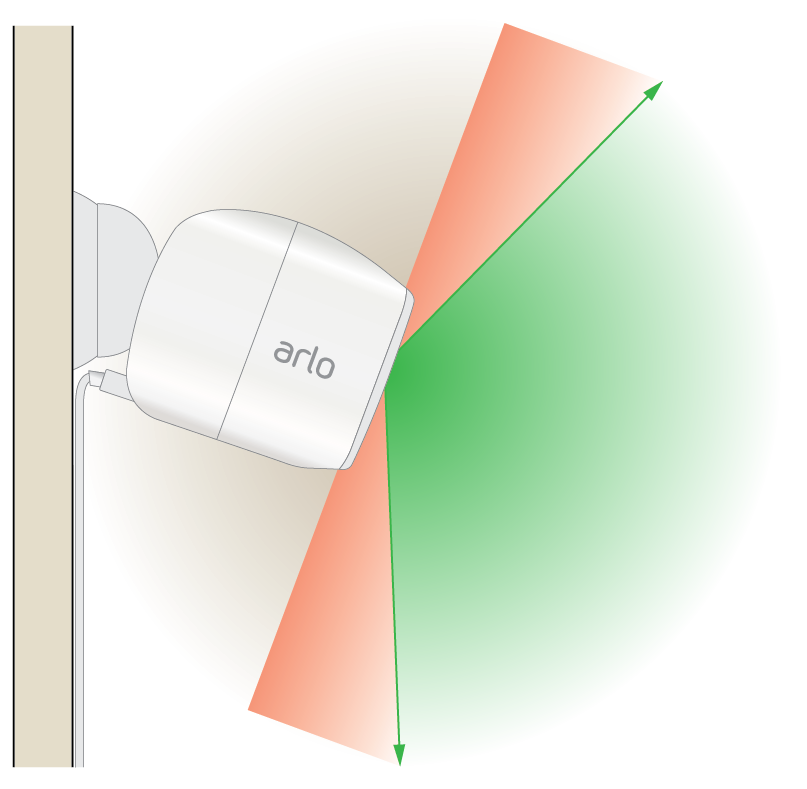
將 Arlo 攝影機安裝在至少 2 公尺(7 英呎)高的位置,並將攝影機略為向下對準以獲得最佳感應器效能。如需 Arlo 泛光燈和門鈴的相關資訊,請參閱您使用者手冊中的放置高度提示。 - 對準攝影機
調整攝影機的角度,使您想偵測的任何動作出現在影像的下半部。- 如果您想要偵測到更靠近攝影機的動作,例如走近前門的訪客,請將攝影機安裝在至少 2 公尺(7 英呎)高的位置,並將攝影機對準訪客,使其出現在影像下方的三分之二處。 此角度可有效避免在影像上方三分之一處移動的動作警示,例如行駛經過的車輛。

- 如果您想要偵測到更遠處的動作,例如草坪上,可以將攝影機對準較高的位置,將該區域納入影像下方的三分之二處。

- 如果您想要偵測到更靠近攝影機的動作,例如走近前門的訪客,請將攝影機安裝在至少 2 公尺(7 英呎)高的位置,並將攝影機對準訪客,使其出現在影像下方的三分之二處。 此角度可有效避免在影像上方三分之一處移動的動作警示,例如行駛經過的車輛。
- 確保您的攝影機不是透過玻璃或其他透明物體觀景
如果 Arlo 攝影機是透過玻璃、塑膠或鏡面來拍攝,會導致動作感應器效能降低。
- 在攝影機的視野中保持可活動的位置
將攝影機妥善定位,以便您在攝影機視野內監控想要的空間。深入瞭解: 我的 Arlo 攝影機的視野為何?要如何變更?
- 僅將攝影機對準重要區域
每次攝影機偵測到動作時,Arlo 的動作偵測功能便會開啟。如果您的攝影機面向繁忙的街道,則攝影機的 AI 功能會在每次有車輛經過時啟動。 這可能會耗盡電池電力。您可能需要調整攝影機的視野,將其指向遠離繁忙區域的位置。若要深入瞭解電池續航力,請造訪:我該如何延長 Arlo 攝影機的電池續航力? - 確保 Arlo 視野兩側的來往動向
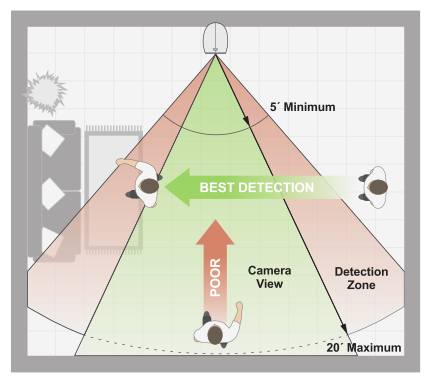
相較於直接朝向或遠離攝影機的動作,Arlo 的動作感應器對其視野內的側向動作敏感許多。
請確認監控區域的活動軌跡處於 Arlo 橫向視野範圍內。
相較於物體正面接近或遠離,Arlo 動態感測器對監測視野範圍內的橫向移動更加靈敏。動態監測功能在距離攝影機位置 1.5 至 6 公尺範圍內表現最佳。
- iOS
- Andriod
- Web
- Amazon Alexa
- Apple Home
- Google Home
- IFTTT
- Samsung SmartThings
可以。
只要是戶外型Arlo 攝影機都有IP65防水防塵設計及操作溫度為 -10 ° C 至 50 ° C
無論晴天雨天,Alro 仍可正常運作。
Arlo 採用以下方法來保護您的數據:
- 採用 AES 加密保護您的信息。
此為金融機構常用於保護用戶數據的加密方法,AES-128 位加密加上傳輸層保護(TSL),確保您的 Arlo 攝像頭視頻數據安全。 - 嚴格的密碼要求,以保障您的帳戶安全。
- 安全的 HTTPS 連接帳戶驗證防止竊聽。
- 限制登錄嘗試(5分鐘內最多5次登錄錯誤),防止第三者猜測密碼。
Arlo 攝影機適用非充電式電池,為獲得最佳產品體驗,我們強烈建議使用下列電池產品。
- Arlo 原廠盒裝附帶的電池。
- 由 Tenergy 出品,型號為 RCR123A 的 3.7V 650mAh 充電式鋰離子電池,上面會標有「Works with Arlo」字樣。
另外建議您在使用 Arlo 攝影機之前,閱讀 Battery Warnings and Safety 原廠文檔以了解詳細資訊。
使用品質不佳的電池,或使用不當將可能造成攝影機損壞,甚至引發火災或導致人身傷害。對於未能遵守電池使用指南、電池警示和安全守則的行為,Arlo 不承擔任何責任。
電池使用安全守則:
- 務必使用知名品牌和高品質電池,仿品或品質低劣的電池可能會損壞相機,引發火災或導致人身傷害。
- 務必不讓兒童接近電池。
- 務必將備用電池存放在陰涼、乾燥和通風處。
- 務必每次更換攝影機的所有電池,並使用同一品牌和型號的電池。
- 務必在電池置入電池倉前,檢查內部是否乾淨無異物。
- 務必將電池輕放置入電池倉。
- 務必確認每顆電池的極性有對應其電池槽。
- 務必先更換靠近相機背面處的一對電池槽,然後再更換鉸鏈旁的另一對電池槽。
- 務必在丟棄廢電池時,遵守當地的廢棄物回收法規。
- 切勿嘗試為原廠盒裝附帶的 C123A 非充電式鋰電池充電。
- 切勿嘗試為非充電式電池充電。
- 切勿將電池與危險品或易燃物擺在一起。
- 切勿將散裝電池放置在口袋、錢包或其他裝有金屬物品的容器中。
- 切勿讓電池和電池槽受潮,Arlo 攝影機本身具備防水機能,但電池槽和電池不能防水!
- 切勿將電池拆卸、切割、擠壓、穿刺、短路和丟入火中或水中,也不要將電池暴露在攝氏 60 度以上環境。
寒冷天氣會對電池使用時間造成何種影響?
由於電池的化學特性,低溫環境讓化學反應速度較慢,造成電池容量下降。若將攝影機安裝在寒冷的地方,您會發現攝影機的電池使用時間變短,或者電量顯示比預期來得低。
Arlo 攝影機可以靈活架設在各種環境,但以下情況會造成電池使用時間有所差異:
- 昏暗環境。由於更頻繁使用紅外線感測器來監控暗處活動,會比照明充足的環境消耗更多電池電量。
- 與無線主機的連線信號不佳。與無線主機相隔距離較遠,或周圍有較多相近頻率的 WiFi 設備干擾,以及傳輸路徑中有障礙物阻隔信號時,攝影機會消耗更多電量。
- 使用高畫質視頻錄製模式。錄製高畫質視頻會比錄製低畫質視頻來得耗電,您可以在設定中更改視頻的錄製畫質。
環境中的 Wi-Fi 信號會對 Arlo 電量使用情況造成影響嗎?
會的。如果架設環境充斥 WiFi 信號干擾,攝影機為了保持與無線主機的通訊穩定,會變得更加耗電。因此想要獲得最佳電力使用時間,不同 Arlo 攝影機和其他 WiFi 設備彼此應相距 2 公尺以上。同時您也可透過 WiFi 分析儀等應用來測試環境中的信號擁擠狀況。
因嚴寒導致 Arlo 攝影機電池電力問題的障礙排除方式:
- 將攝影機回復至室溫狀態,並於啟動前,經由開關電池蓋的方式重置電源。
攝影機重新連線後,電池電量通知將恢復正常狀態。 - 若攝影機在嚴寒中持續回報電量不足,請將它放置在更溫暖的地方,並重複上述動作查看問題是否依舊發生。
可嘗試以下方法以減低 Arlo 的耗電:
- 最佳電池續航力
- 如不須錄影時,則停用自動錄影功能
- 設定較短的錄影時間
- 將 Arlo 攝像機的動態偵測敏感度降低
在 Apple TV 使用 Arlo app 的基本需求:
- Apple TV 第四代或更新世代機種。
- 可存取 Apple TV 應用市集。
- 一個運作中的 Arlo 攝影機(瀏覽 arlo.com可協助找到您所使用的 Arlo 產品系列)。
Apple TV 版的 Arlo app 與 iPhone 或 Android 版本 app 有以下不同:
- Apple TV 版 Arlo app 能有效利用電視的大尺寸優勢,您可以在螢幕上檢閱更多攝影機畫面。
- Apple TV 版 Arlo app 比較適合查看攝影機監視畫面,做為手機端 Arlo app 的補充用途,它的管理功能無法取代手機端應用。
- 您可以在 Apple TV 版 Arlo app 內切換攝影機模式,但創建或編輯模式仍需透過手機端應用或 https://my.arlo.com 網頁方式完成。
- Apple TV 版 Arlo app 旨在以大螢幕體驗提供用戶常用功能,應用中不提供任何進階設定選項,您可經由 Arlo iPhone、Android 端 app 或網頁平台執行進階設定。
可以,ARLO觀看/管理 網址為 : https://my.arlo.com/
如鏡頭在朋友端可正常觀看使用,那可能是App 介面不同導致
App新、舊介面並不相容,若有需將"授權"給其它帳戶,須注意App 介面是否為同一版本。
不能夠將新介面的裝置授權給舊介面,反之亦同。
舊介面如何更新為新介面:
執行新增pro 5 鏡頭,過程中即會提醒更新。
是。您可以使用 Apple HomeKit 與 Apple TV,將 Arlo 攝影機即時串流至您的家庭電視。若要透過 Apple TV 檢視攝影機串流,您需要先將相容的 Arlo 攝影機連線至 Apple HomeKit。
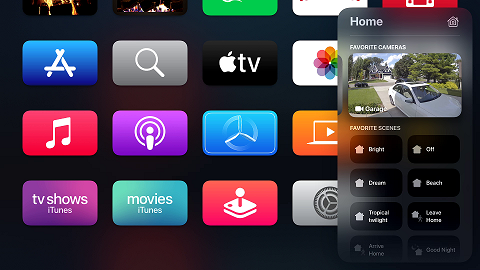
若要透過 Apple TV 檢視 Arlo 攝影機:
- 將相容的 Arlo 攝影機連線至 Apple HomeKit。
- 開啟 Apple TV。
- 執行下列其中一項操作:
- 按住 Apple TV 遙控器上的 Siri 按鈕,並說:「顯示 [攝影機名稱]」。
注意:攝影機名稱是您將攝影機首次連線至 Apple HomeKit 時,您在 Apple「家庭」應用程式中賦予該攝影機的名稱。 - 按住 Apple TV 遙控器上的 TV 按鈕以開啟側邊功能表,然後按一下即時串流。
- 按住 Apple TV 遙控器上的 Siri 按鈕,並說:「顯示 [攝影機名稱]」。
必要條件
首次將 Arlo 連線至 HomeKit 時,您所在的 WiFi 網路必須與 Arlo SmartHub 或 Base Station 相同。將 Arlo 裝置新增至 HomeKit 後,當您位於區域網路以外的地方時,必須使用 Apple Home Hub 來存取 HomeKit 上的 Arlo 裝置。
如需更多資訊,請造訪以下 Apple 支援文章:
https://support.apple.com/en-us/HT207057
您需擁有以下項目,才能在 Apple HomeKit 中使用 Arlo:
- 下列其中一種相容的裝置:
- Arlo Ultra 2
- Arlo Ultra
- Arlo Pro 4
- Arlo Pro 3
- Arlo Pro 3 泛光燈攝影機
- Arlo Pro 2
- Arlo Pro
- Arlo Essential 攝影機
- Arlo Essential 聚光燈攝影機
- Arlo Essential XL 聚光燈攝影機
- Arlo Essential 室內攝影機
- Arlo Essential 視訊門鈴(有線)
- Apple「家庭」應用程式
- Arlo Secure 應用程式
- Arlo Base Station(VMB5000、VMB4540、VMB4500,或 VMB4000)
注意:若要使用 HomeKit,您的 Arlo 裝置必須已連線至 Arlo SmartHub 或 Base Station。若 Arlo 裝置直接連接至 Wi-Fi 路由器,則您將無法搭配 HomeKit 使用該裝置。
將 Arlo 連線至 Apple「家庭」應用程式
您可以透過下列兩種方式,將 Arlo 攝影機連線至 Apple「家庭」應用程式:
- Arlo Ultra、Pro 3、Pro 3 泛光燈攝影機、Pro 2,或 Pro 攝影機
- 不使用 HomeKit 設定代碼。
若要使用設定代碼設定 Arlo 攝影機:
- 使用 Arlo 應用程式設定 Arlo 攝影機和 Base Station。
- 啟動 Apple「家庭」應用程式。
- 點選 + > 新增配件。
- 掃描 Base Station 或快速入門指南上的 HomeKit 設定代碼。
- 依照設定流程為攝影機命名,並將攝影機放在 HomeKit 房間。
- 您的裝置已可與 HomeKit 一起使用
若不使用設定代碼設定 Arlo 攝影機:
- 在您的 Apple 裝置上啟動 Arlo 應用程式。
- 點選 設定 > 我的裝置。
- 選擇 Arlo Base Station。
- 點選 HomeKit。
- 選取您要新增到 HomeKit 的 Base Station。
- 選擇「住家」或點選新增新住家。
如果您在 Arlo 應用程式中沒有設定「住家」,系統會引導您建立「住家」。 - 選擇「房間」或點選新增房間。
如果您在 Arlo 應用程式中沒有設定「房間」,系統會引導您建立「房間」。 - 點選繼續以將裝置新增到 HomeKit,新增攝影機或其他 Base Station。
- 繼續完成設定流程,確認每個裝置的名稱和房間配置。
注意:您為每部裝置所命名的名稱會用來作為 Siri 命令。請選擇容易記住和發音的唯一名稱。 - 確認裝置名稱。
- 視需要點選跳過,或重新命名任何其他裝置。
- 點選完成。
- 您的裝置已可與 HomeKit 一起使用。
- 開啟 Arlo App
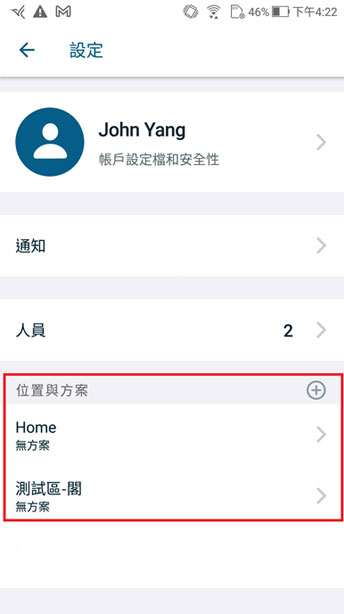
- 點選至左上角「人像」
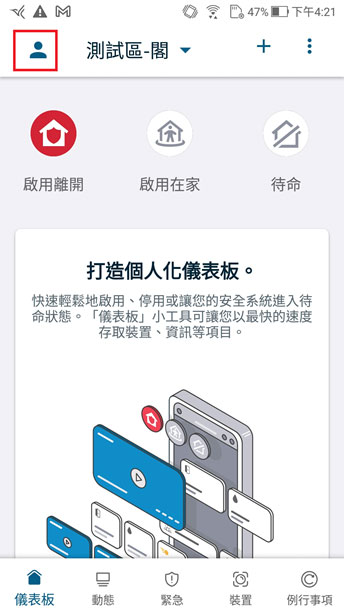
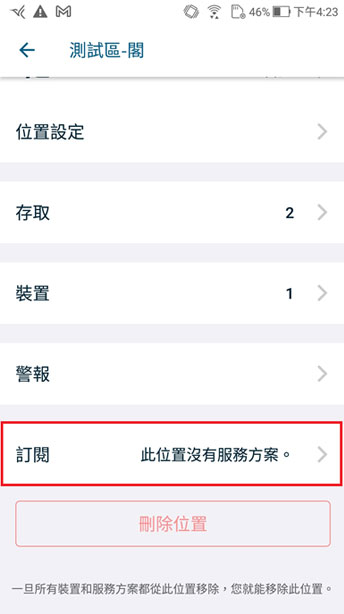
- 點選「位置與方案」中您想訂閱的位置
- 點選「訂閱」
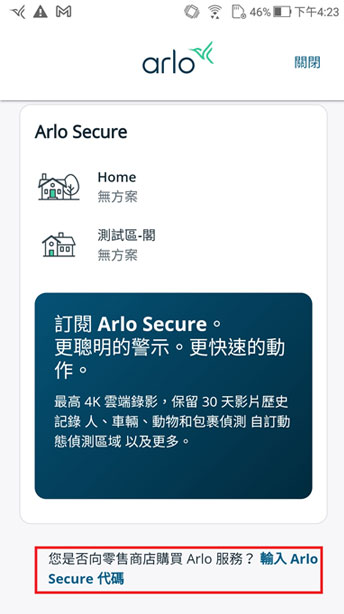
- 輸入「Arlo Smart 服務代碼」(請依照購買的訂閱序號輸入)
- 輸入後,請檢查是否錯誤,再點選「兌換」
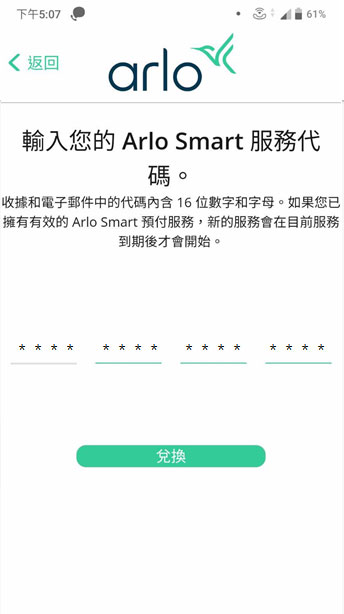
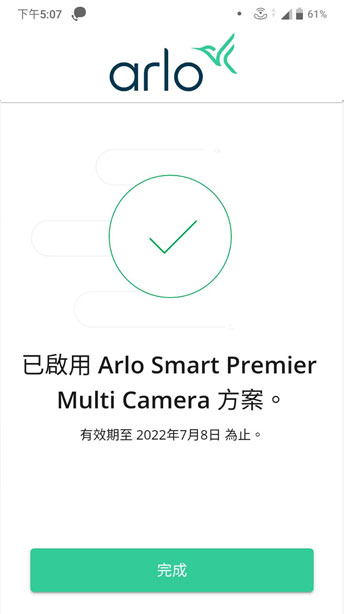
- 已啟用 Arlo Smart 訂閱,請點選「完成」
- iOS裝置,須利用網頁介面開通 https://my.arlo.com/
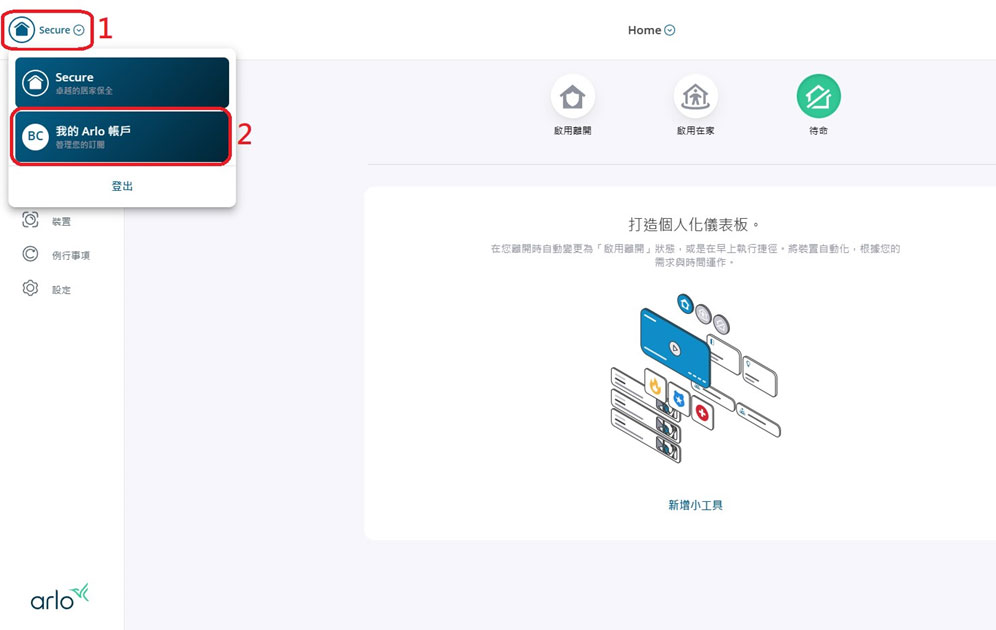
- 登入後,點選左上角“Secure”
- 點選“我的Arlo 帳戶
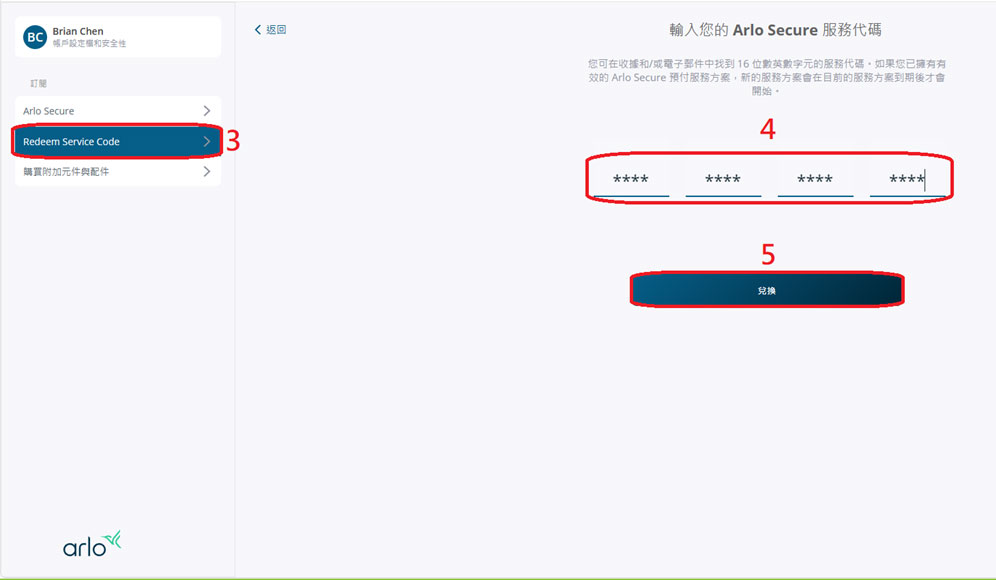
- 點選“Redeem Service Code”
- 輸入16碼序號(請依照購買的訂閱序號輸入),輸入時請確認鍵盤為大寫狀態,如未開啟大寫狀態會導致代碼無效提醒。
- 輸入後,請檢查是否正確,無誤再點選”兌換”
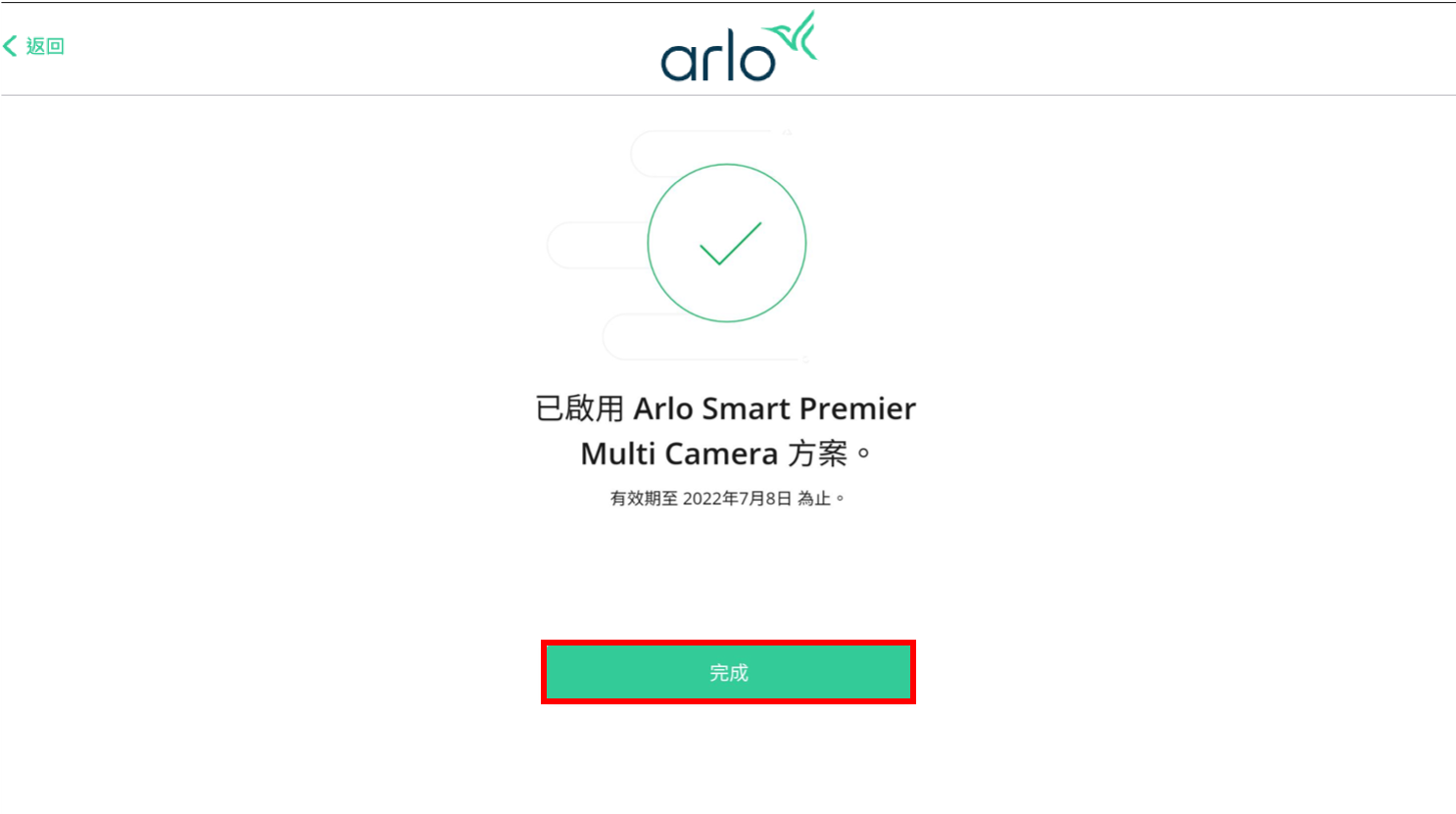
- 已啟用 Arlo Smart 訂閱,請點選「完成」

APP 設定方式
方法一
先將基地台接上 USB 硬碟,使用手機登入 Arlo APP, 於基地台內儲存設定中,格式化 USB ,即可使用。(下方圖示說明)
方法二
先將 USB 硬碟接上電腦,於電腦硬碟槽中,選擇格式”FAT32”,並格式化 USB,接上基地台即可使用。
備註:APP如無法讀取格式化 USB,請先使用”方法二”,於電腦上先將 USB 選擇 “Fat32”格式,USB 限制不可超過 2TB。
方法一
- 先將基地台接上 USB 硬碟,登入手機 APP ,點選 ”裝置”可看到基地台。
- 點選上方圖示基地台的選項。
- 點選儲存設定,本機儲存空間設定。
- 儲存空間狀態會顯示”需要格式化”,點選下方格式化 USB 裝置後,即可使用。
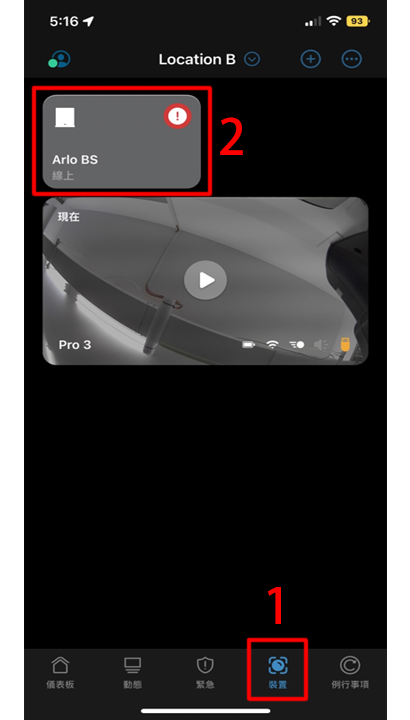
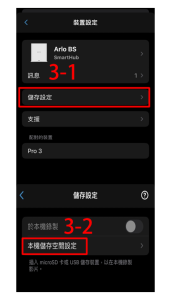
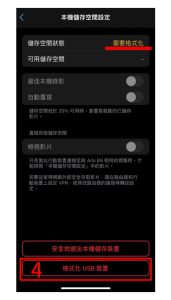
方法二
- 先將 USB 接上電腦,於檔案總館內找尋 USB 硬碟,右鍵格式化硬碟。
- USB 檔案系統選擇 “FAT32“,並開始格式化,格式化完成後,即可接上基地台使用。
網頁版 設定方式
方法一
先將基地台接上 USB 硬碟,使用電腦登入 my.arlo.com 於基地台內儲存設定中,格式化 USB ,即可使用。(下方圖示說明)
備註:如無法讀取格式化 USB,請先使用”方法二”,於電腦上先將 USB 選擇 “Fat32”格式,USB 限制不可超過 2TB。
方法二
先將 USB 硬碟接上電腦,於電腦硬碟槽中,選擇格式”FAT32”,並格式化 USB,接上基地台即可使用。
方法一
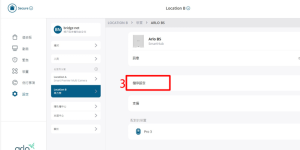
- 將USB接上基地台,登入電腦版 Arlo App, https://my.arlo.com/
- 於”裝置”內可找到您的基地台,點選”基地台”。
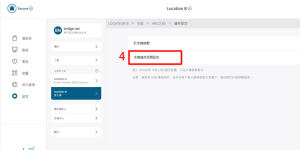
- 點選 “儲存設定”。
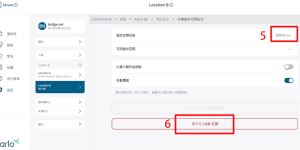
- 點選 “本機儲存空間設定”。
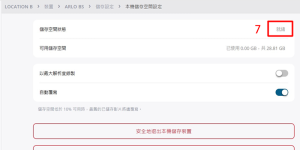
- 於儲存空間狀態中顯示”需要格式化” 。
- “格式化 USB 裝置”。
- USB 格式化完成後,顯示”就緒”,即可使用。
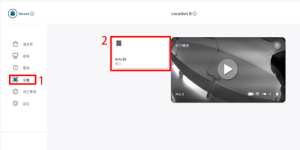
方法二
- 先將 USB 接上電腦,於檔案總館內找尋 USB 硬碟,右鍵格式化硬碟。
- USB 檔案系統選擇 “FAT32“,並開始格式化,格式化完成後,即可接上基地台使用。
不建議
Arlo 攝影機設計為電池供電為主,外接電源僅作為充電或輔助用途,建議安裝電池以確保穩定運作。
一般使用情況下,約可使用1~1.5個月,電量的消耗會依偵測的頻率多寡影響耗電情況。
所謂「一般使用情況」,是假設使用者將攝影機設定在「已最佳化」或「最佳電池續航力」錄影模式,且每天錄製約 5 分鐘的影像為估算基準。
若在調整錄影模式和規則設定中,增加錄製視頻的頻率與長度,將縮短攝影機的電池使用時間。
下列環境因素也會縮短電池使用時間:
- 攝氏 0 度以下的低溫環境
- 啟動紅外線感測器的昏暗環境
- 受到傳輸距離太長、WiFi 干擾源或阻隔訊號的障礙物影響,造成攝影機 與無線主機訊號不良的環境。
欲獲得更多有關延長電池使用時間的資訊,請參閱「如何延長 Arlo 攝影機的電池使用時間?」說明頁面。
Arlo 攝影機可使用隨付的USB充電線與變壓器長時間供電,因此若您的鏡頭附近有固定式插座,您也可選擇長時間連接電源,如此就不用更換電池;若停電時,攝影機也會自動改用電池供電,避免重要的影片遺失。
最近距離:Arlo 攝影機與Arlo 基地台的相隔距離至少要有 3 公尺,而不同台攝影機之間最短要相隔 2 公尺遠。
最長距離:Arlo 攝影機最遠可放置在與Arlo 基地台相隔 90 公尺的位置。但阻擋在Arlo 攝影機與Arlo 基地台目視距離中間的牆壁、天花板或其他等明顯障礙物,都會縮短這個最遠距離數字。
下列材質的障礙物,會大幅降低傳輸信號強度:
- 非常厚實的牆壁和天花板
- 磚頭
- 混泥土
- 石材
- 陶瓷
- 玻璃,尤其是鏡子
- 金屬
- 大量的水,如魚缸或熱水器的儲水槽
提醒:請檢查Arlo 基地台上的攝影機狀態 LED 指示燈,如果閃爍橘色燈號,代表Arlo 基地台與Arlo 攝影機的傳輸速率低落,意味Arlo 攝影機與Arlo 基地台的相隔距離太遠。
遵循以上準則,將可防止設備之間產生 WiFi 信號相互干擾的情況。
Arlo 攝影機的上傳頻寬需求會因使用者的影像畫質設定而有所不同:
720p : 約2 Mbps
1080p : 約3 Mbps
2K : 約4 Mbps
Arlo 基地台支援外接USB硬碟的方式來儲存錄製的影像,外接硬碟的容量限制最高為2TB,必須格式化為FAT32的儲存格式,當網路斷線時,系統還是會將影像繼續儲存至USB硬碟當中。
注意事項
- 只有自動觸發的錄影會儲存在與基地台連接的 USB 裝置。手動錄製內容僅會儲存至雲端。
如使用最佳質量的視頻設置,一個鏡頭一小時的錄影約為 280 MB。由於 Arlo 攝影機是偵測到動作或聲音才開始錄影,以每日實際錄影一小時計算,可儲存約 27日影像。要注意的是,若隨身碟或外接式硬碟容量少於 20%時,系統會自動清除部份舊有影像。
另外,在不同畫質模式下,Arlo 攝影機會使用不同的頻寬,並因應當時的頻寬,自動調整畫面質素,以保持畫面流暢。在不同畫面模式下,錄製 30 秒的影像,所需儲存空間如下:
如想保留雲端空間錄影檔,可從App裡將錄影檔下載到電腦或手機(平板),也可直接分享指定錄影檔。
VMB4000
- 相容裝置:
- Arlo Ultra 2
- Arlo Ultra
- Arlo Pro 5S
- Arlo Pro 4
- Arlo Pro 3
- Arlo Pro 3 泛光燈攝影機
- Arlo Pro 2
- Arlo Pro
- Arlo Essential 視訊門鈴(有線)
- Arlo Essential 視訊門鈴(無線)
- Arlo Essential 室內攝影機
- Arlo Essential 攝影機
- Arlo Essential 聚光燈攝影機
- Arlo Essential XL 聚光燈攝影機
- Arlo 無線攝影機
- Arlo 音訊門鈴
- 最大串流解析度:相容 Arlo 攝影機為 4K
- 本機儲存空間:與 USB Type A,2.0 相容
- 整合式警報:100 dB
VMB4500
- 相容裝置:
- Arlo Ultra 2
- Arlo Ultra
- Arlo Pro 5S
- Arlo Pro 4
- Arlo Pro 3
- Arlo Pro 3 泛光燈攝影機
- Arlo Pro 2
- Arlo Pro
- Arlo Essential 視訊門鈴(有線)
- Arlo Essential 視訊門鈴(無線)
- Arlo Essential 室內攝影機
- Arlo Essential 攝影機
- Arlo Essential 聚光燈攝影機
- Arlo Essential XL 聚光燈攝影機
- Arlo 無線攝影機
- Arlo 音訊門鈴
- 最大串流解析度:相容 Arlo 攝影機為 4K
- 本機儲存空間:與 USB Type A,2.0 相容
- 整合式警報:90 dB
VMB4540
- 相容裝置:
- Arlo Ultra 2
- Arlo Ultra
- Arlo Pro 5S
- Arlo Pro 4
- Arlo Pro 3
- Arlo Pro 3 泛光燈攝影機
- Arlo Pro 2
- Arlo Pro
- Arlo Essential 視訊門鈴(有線)
- Arlo Essential 視訊門鈴(無線)
- Arlo Essential 室內攝影機
- Arlo Essential 攝影機
- Arlo Essential 聚光燈攝影機
- Arlo Essential XL 聚光燈攝影機
- Arlo 無線攝影機
- Arlo 音訊門鈴
- 最大串流解析度:相容 Arlo 攝影機為 4K
- 本機儲存空間:與 USB Type A,2.0 相容
- 整合式警報:無
Arlo Pro 2(包含Pro 2)之前的型號:於一台Arlo 基地台下只能支援5顆Arlo 攝影機
Arlo Pro 3(包含Pro 3)之後的型號:沒有限制,但基於基地台效能及頻寬使用率不建議超過15台
視訊門鈴(AVD2001B、AVD4001):2台
Arlo 和 Arlo Pro、Pro2、Pro3 攝影機需與 Arlo 基地台進行連線才能使用。
Arlo Q 和 Arlo Q Plus、Pro 4、Pro 5、Essential 1代、Essential 2代、視訊門鈴攝影機則是可以直接連上WiFi使用,無須透過Arlo 基地台。
若您的路由器提供可使用的乙太網路埠,您可將數台 Arlo 基地台連接到同一網域中。
每台Arlo 基地台都必須透過乙太網路線連結到路由器上。
注意:若 WiFi 訊號延伸器提供可用的乙太網路埠,那您也可將Arlo 基地台連接至此。
Arlo 攝影機系列
Arlo 攝影機只要與Arlo 基地台或是以wifi完成連結,且電源開啟及電池電量高於 15% 時會自動進行韌體更新。如果攝影機處於電源關閉或電量不足的狀態時,系統會在重開機 24 小時內自動進行韌體更新。
韌體自動更新任務會在凌晨 3 點到 5 點之間進行,以減少日間停機時間。若遇到重大韌體更新,在完成更新前,您將無法查看錄影影像,但動態和聲音監測仍會正常運作,且攝影機會根據既有監測模式紀錄相關資訊。如這時想查看攝影機畫面,您需等待系統完成自動韌體更新,或採取手動更新方式。關於手動更新韌體的資訊,請瀏覽「如何手動更新 Arlo 攝影機的韌體?」說明頁面。
您可能偶爾會在自動更新時段,遇到攝影機處於關機狀態,或攝影機電量不足 15% 進入離線狀態的情況。如發生上述情況,請您為攝影機充電或更換電池,在確認攝影機重新開機,並與無線主機恢復連線後,系統將自動進行韌體更新任務。
當系統正在進行韌體更新時,攝影機上的 LED 指示燈會以藍橘燈號交替閃爍表示。接下來燈號會在安裝韌體時熄滅約 1 到 2 分鐘。完成韌體更新後,攝影機將再次與無線主機恢復連線,這時指示燈會以快速閃爍藍燈表示。
警告:當 Arlo 攝影機正在更新和安裝韌體時,請勿打開電池蓋或將電池取出。
Arlo 基地台系列
當Arlo 基地台處於開機狀態並連線至網際網路時,Arlo 基地台會在凌晨 3 點到 5 點之間自動進行韌體更新。更多關於Arlo 基地台韌體更新的資訊,請參閱「如何手動更新 Arlo 攝影機的韌體?」說明頁面。
環境溫度變化會影響電池電量顯示的準確度,當處於室溫環境(18-24°C)下,攝影機的電量顯示會比較準確,而以下情況會造成電量顯示不準確:
- 攝影機長期處於非室溫範圍的環境。
- 頻繁地使用攝影機視頻串流。
- 即將超出攝影機工作溫度範圍。
電量顯示通常採取較為樂觀的估算,所以電池實際剩餘電量會比顯示要來的低。
當電池電量低至 15% 時,您會收到攝影機低電量通知。
電量圖標所代表的意義
下列電量圖標會在設備列表中和攝影機裝置一併顯示。
提醒:若您的攝影機處於離線狀態,該裝置的電量圖標也一併隱藏。
如果您直接為攝影機充電,則會顯示以下電源圖標:
若您看到停止充電警示圖標,請進一步檢查下列事項:
- 電池過熱或過冷,會無法安全地充電。
電池在低於攝氏 0 度或高於攝氏 45 度的情況下,會無法安全地充電。攝影機在稍低於冰點的環境中仍能正常工作,但基於安全請禁止為電池充電,並將攝影機移到攝氏 0 度至 45 度間的環境,且再次充電前,等待電池回復到安全充電溫度。
當觀看即時影像出現問題時,請檢查是否為以下情況來進行障礙排除:
- 訊號干擾
- 攝影機超出範圍
- 攝影機電池電量不足
訊號干擾
當環境中存在多個 Wi-Fi 網路、無線裝置或相近頻率,可能會對 Arlo 系統造成訊號干擾。請儘可能減少鄰近無線主機和攝影機的無線網路、WiFi 裝置數量以及頻率使用。
Arlo 攝影機應與Arlo 基地台相距至少 3 公尺遠,且攝影機之間至少要保持 2 公尺的距離。請遵循這些準則,防止設備之間的 Wi-Fi 訊號相互干擾。
攝影機超出範圍
確保 Arlo攝影機與Arlo 基地台的相隔距離不超過 10 公尺。若攝影機與無線主機之間有金屬物體、厚牆壁或天花板等障礙物阻擋,則實際架設距離應再縮短。
請確保安裝攝影機的區域能收到 3 格或 4 格的無線主機訊號強度,當訊號強度只有 1 格或 2 格時,雖然攝影機仍可正常運作,但可能會受環境波動影響,間歇地超出訊號範圍。
攝影機電池電量不足
請更換 Arlo攝影機電池,確保電池電量不低於 2 格。若電池電量不足,攝影機的即時影像可能會出現斷斷續續的情況。
由於 Orbi 主機與衛星皆具備乙太網路埠,因此您可將 Arlo 基地台連接至最靠近 Arlo 攝影機所擺放的位置。
提醒:Arlo 攝影機與Arlo 基地台的最長連線距離為 90 公尺。當安裝在室內環境時,若連線距離內隔有金屬物體、厚牆壁或天花板,可能會讓連線距離更短。
請瀏覽下列圖示,幫助您了解更多關於 Arlo 無線網路錄影系統與 Orbi 網路系統的空間設置資訊。
在單層,小面積的房子中,架設單台Arlo 基地台
在單層,大面積的房子中,架設兩台Arlo 基地台
提升 Arlo 鏡頭錄影畫質:
- 將電源管理設定更改至「最佳影片」模式。
更多視頻設定相關資訊,請參閱「如何調整 Arlo 攝影機的電源管理設定?」說明頁面。
提醒:若受限於您的 WiFi 網路頻寬不足,選擇「最佳影片」模式未必能提升錄影畫質。選擇「最佳影片」模式將會縮短無線網路攝影機的電池使用時間。 - 網際網路的上傳速度至少達 5 Mbps。
欲測試網際網路的上傳速度,請使用已連結至 WiFi 網路的電腦,點擊網速測試服務搜尋頁面: https://www.speedtest.net/zh-Hant
即使您的網際網路上傳頻寬高於 5 Mpbs,但當有多台裝置同步上傳時,也可能影響到 Arlo 即時串流的畫質。為獲得最佳連線效果,請避免在傳輸 Arlo 視頻串流時執行其他上傳任務。所謂上傳任務包括執行 BT 種子上傳、YouTube 與 Flickr 影音網站上傳,以及 Dropbox 或 iCloud 等雲端空間資料上傳等。 - 若您的路由器支援 QoS 或流量控制功能,請確認已針對視頻串流進行最佳化設定。
- 確保攝影機架設在Arlo 基地台的訊號範圍內。
Arlo 基地台的訊號覆蓋範圍約 90 公尺,但環境中的厚牆或其他障礙物會縮小實際覆蓋範圍。為達到最佳傳輸效果,請確保攝影機架設的位置應有 3 到 4 格的訊號強度。當訊號強度僅為 1 至 2 格時,無線訊號可能會受環境中其他因素干擾,使攝影機偶爾會超出訊號範圍,且視頻畫質也會因此受到減損。如何確保攝影機架設在訊號範圍內?更多相關資訊請參閱「如何將 ARLO 攝影機調整至最佳位置與角度?」說明頁面 - 減少攝影機與無線主機周圍的干擾源數量,包括無線路由器、WiFi 裝置與其他發射頻率相近的設備。
為防止訊號干擾,攝影機與無線主機的最短距離,應至少相隔 3 公尺,且每台 Arlo 攝影機之間應至少相隔 2 公尺。請勿將無線主機與攝影機架設在無線電話、微波爐或其他啟用 WiFi 功能的裝置。
透過調整電源管理設定,可選擇最佳影片、已最佳化與最佳電池續航力三種模式。
提醒:除了電源設定會影響電池使用時間,下列環境與使用因素也會縮短電池續航力:
- 低於攝氏 0 度的寒冷環境
- 昏暗環境
- 頻繁觸發動作感測器
- 較長的影片錄製時間
- 與無線主機的連線訊號不佳
以下將說明如何調整電源管理設定:
App操作方式:
- 進入App首頁後選擇”裝置”
- 點選您想變更電源管理設定的裝置右上角”齒輪”
- 點選”電源管理”
- 選擇以下一項電源模式:
- 最佳影片:可能縮短電池續航力
- 已最佳化:平衡影片品質和電池續航力
- 最佳電池續航力:可能降低影片品質
網頁操作方式,於網址輸入 my.arlo.com 登入您的 Arlo 帳號:
- 進入網頁管理頁面首頁後選擇左邊功能表列的”裝置”
- 點選您想變更電源管理設定的裝置右上角”齒輪”
- 點選”電源管理”
- 選擇以下一項電源模式:
- 最佳影片:可能縮短電池續航力
- 已最佳化:平衡影片品質和電池續航力
- 最佳電池續航力:可能降低影片品質
注意:
(VMB4000 和 VMB4500 Base Station)您必須先從 Arlo 基地台移除 USB 裝置,接上電腦以檢視儲存在USB裝置中的影片。
如果您在檢視影片時不想中斷 VMB4000 和 VMB4500 Base Station 的本機錄製,則可選擇為本機儲存錄影設定第二個 USB 裝置。
若要檢視儲存在本機儲存空間中的影片:
方式一:
- 進入 Arlo Secure App
- App首頁最下方點選”動態”(最上方選 Local(本機))
方式二:
- 進入 Arlo Secure App
- App首頁最下方點選”裝置”,點選進入基地台圖示
- 點選”儲存設定”,進入後即可查看儲存於usb裡的錄影存檔(往下滑可更新資料)
注意:只有動作或聲音觸發的錄影會儲存至與本機連接的本機儲存裝置中。手動錄製內容僅會儲存至雲端。
您可以對動態檢測功能進行測試,來確認攝影機的架設位置是否感應到周邊環境變化。
提醒:本測試不會變更動態檢測設定。
方式一:App
- 啟動 Arlo app
- 於App 首頁點擊”裝置”
- 選擇一台裝置->點選裝置右上角的”齒輪”圖示
- 點選”預設模式設定”
- 點選”動作偵測測試”
方式二:網頁
- 開啟網頁,於網址輸入 my.arlo.com
- 左邊功能表列點選”裝置”
- 選擇一台裝置->點選裝置右上角的”齒輪”圖示
- 點選”預設模式設定”
- 點選”動作偵測測試”
當檢測到動作時,攝影機上 LED 指示燈會閃爍橘燈
Arlo 無線網路攝影機只要在電源開啟及電池電量高於 15% 時會自動進行韌體更新。韌體自動更新任務會在凌晨 3 點到 5 點之間進行,以減少日間停機時間。
若遇到重大韌體更新,在完成更新前,您將無法查看錄影影像。如此時想查看攝影機畫面,您需等待系統完成自動韌體更新,或採手動更新方式。
手動更新操作步驟:
- 執行 Arlo app 或經由 my.arlo.com 登入您的 Arlo 帳戶。
- 依序點擊 裝置 > 裝置右上角齒輪 > 鏡頭圖示 > 韌體
- 鏡頭:
當鏡頭正在進行下載和安裝韌體更新時,攝影機上的 LED 指示燈會以藍橘燈號交替閃爍呈現。完成更新後,攝影機會重新啟動(攝影機會快速閃爍藍燈,表示重新與無線主機恢復連線),
此時燈號會熄滅約 1 到 2 分鐘。當指示燈再次亮起且沒有其他燈號變化時,代表攝影機已重新上線。 - 基地台:
當基地台正在進行下載和安裝韌體更新時,機身的 LED 指示燈會以藍橘燈號交替閃爍呈現,完成更新後,基地台會重新啟動,此時電源指示燈會亮起橘燈,當燈號顯示恆亮綠燈時,代表基地台已完成更新並可開始使用。
警告:
請勿在韌體更新的過程中關閉或切斷 Arlo 設備連線(移除電源)。在關閉或切斷任何 Arlo 設備前,請等待並於裝置列表中看到攝影機已重新上線後再進行。
在一般使用情況下,每天錄影 5 分鐘的影像,電池續航力約 4 到 6 個月。
下列使用方式有助於大幅提升攝影機的電池續航力:
- 僅使用原廠盒裝內附的充電電池,並購買 Arlo 原廠充電電池進行替換( https://netbridgestore.arlo.com.tw/)
- 請確保您的攝影機系統韌體更新至最新版本。
- 將電力設定調整至「已最佳化」或「最佳電池續航力」模式
- 降低動作偵測敏感度等級
- 縮短影片錄製的時間
- 鏡頭 與基地台(WiFi 路由器)的相隔距離,最多不超過 90 公尺
Arlo 套裝系統應避免架設在附近有多台 WiFi 路由器的位置,避免受到過多干擾導致連線品質不穩定而影響耗電。
以下環境可能會縮短電池使用時間:
- 將攝影機架設在低於攝氏 0 度的環境。
更多相關資訊,請參閱「當 Arlo 攝影機在天氣寒冷時通知我電池電力不足時該怎麼辦?」說明頁面。 - 將攝影機架設在需經常啟動紅外線夜視感測器的昏暗環境。
架設 Arlo 攝影機時,請務必考量距離因素:
- 最長距離
Arlo 攝影機最遠可放置在與無線主機相隔 90 公尺內的位置。但擋在攝影機與無線主機目視距離中間的牆壁、天花板或其他等明顯障礙物,都會縮短最遠距離數字。
下列材質的障礙物將大幅降低傳輸信號強度:
- 非常厚實的牆壁和天花板
- 磚頭
- 混凝土
- 石材
- 陶瓷
- 玻璃,尤其是鏡子
- 金屬
- 大量的水,如魚缸或熱水器的儲水槽
- 檢查訊號強度
在 Arlo Secure 應用程式中,此圖示中的格數 () 會顯示您的 Wi-Fi 訊號效能。請確定在您要放置攝影機的區域內有三格或四格訊號強度。
當訊號強度在一格或兩格時,攝影機可以運作,但可能會因環境變動而間歇性地超出範圍。 - 請確定您的攝影機位於 Wi-Fi 路由器的範圍內
如果訊號強度不佳,可能是 Wi-Fi 路由器距離 Arlo 攝影機太遠。 如果可以,請嘗試將攝影機移近路由器,或使用 Wi-Fi 訊號中繼器或網狀網路來改善連線能力。如需詳細資訊,請聯絡您的 ISP 或路由器製造商。
提醒:請檢查無線主機上的攝影機狀態 LED 指示燈,如果閃爍橘色燈號,代表無線主機與攝影機的傳輸速率低落,意味攝影機與無線主機的相隔距離太遠。
- 最短距離
Arlo 攝影機與無線主機的相隔距離至少 3 公尺,而不同台攝影機之間最短要相隔 2 公尺遠。遵循以上準則,將可防止設備之間產生 WiFi 信號相互干擾的情況。
架設 Arlo 攝影機時,請參考以下建議:
- 確認沒有物體太靠近您的攝影機
如果有任何物體(例如牆壁、燈具或屋簷)在攝影機側邊或前方 6.4 公分(2.5 英吋)的範圍內,都有可能會造成影片眩光或模糊,尤其是在夜晚。 - 升高攝影機
將 Arlo 攝影機安裝在至少 2 公尺(7 英呎)高的位置,並將攝影機略為向下對準以獲得最佳感應器效能。如需 Arlo 泛光燈和門鈴的相關資訊,請參閱您使用者手冊中的放置高度提示。 - 對準攝影機
調整攝影機的角度,使您想偵測的任何動作出現在影像的下半部。- 如果您想要偵測到更靠近攝影機的動作,例如走近前門的訪客,請將攝影機安裝在至少 2 公尺(7 英呎)高的位置,並將攝影機對準訪客,使其出現在影像下方的三分之二處。 此角度可有效避免在影像上方三分之一處移動的動作警示,例如行駛經過的車輛。
- 如果您想要偵測到更遠處的動作,例如草坪上,可以將攝影機對準較高的位置,將該區域納入影像下方的三分之二處。
- 如果您想要偵測到更靠近攝影機的動作,例如走近前門的訪客,請將攝影機安裝在至少 2 公尺(7 英呎)高的位置,並將攝影機對準訪客,使其出現在影像下方的三分之二處。 此角度可有效避免在影像上方三分之一處移動的動作警示,例如行駛經過的車輛。
- 確保您的攝影機不是透過玻璃或其他透明物體觀景
如果 Arlo 攝影機是透過玻璃、塑膠或鏡面來拍攝,會導致動作感應器效能降低。
- 在攝影機的視野中保持可活動的位置
將攝影機妥善定位,以便您在攝影機視野內監控想要的空間。深入瞭解: 我的 Arlo 攝影機的視野為何?要如何變更?
- 僅將攝影機對準重要區域
每次攝影機偵測到動作時,Arlo 的動作偵測功能便會開啟。如果您的攝影機面向繁忙的街道,則攝影機的 AI 功能會在每次有車輛經過時啟動。 這可能會耗盡電池電力。您可能需要調整攝影機的視野,將其指向遠離繁忙區域的位置。若要深入瞭解電池續航力,請造訪:我該如何延長 Arlo 攝影機的電池續航力? - 確保 Arlo 視野兩側的來往動向
相較於直接朝向或遠離攝影機的動作,Arlo 的動作感應器對其視野內的側向動作敏感許多。
請確認監控區域的活動軌跡處於 Arlo 橫向視野範圍內。
相較於物體正面接近或遠離,Arlo 動態感測器對監測視野範圍內的橫向移動更加靈敏。動態監測功能在距離攝影機位置 1.5 至 6 公尺範圍內表現最佳。
- iOS
- Andriod
- Web
- Amazon Alexa
- Apple Home
- Google Home
- IFTTT
- Samsung SmartThings
可以。
只要是戶外型Arlo 攝影機都有IP65防水防塵設計及操作溫度為 -10 ° C 至 50 ° C
無論晴天雨天,Alro 仍可正常運作。
Arlo 採用以下方法來保護您的數據:
- 採用 AES 加密保護您的信息。
此為金融機構常用於保護用戶數據的加密方法,AES-128 位加密加上傳輸層保護(TSL),確保您的 Arlo 攝像頭視頻數據安全。 - 嚴格的密碼要求,以保障您的帳戶安全。
- 安全的 HTTPS 連接帳戶驗證防止竊聽。
- 限制登錄嘗試(5分鐘內最多5次登錄錯誤),防止第三者猜測密碼。
Arlo 攝影機適用非充電式電池,為獲得最佳產品體驗,我們強烈建議使用下列電池產品。
- Arlo 原廠盒裝附帶的電池。
- 由 Tenergy 出品,型號為 RCR123A 的 3.7V 650mAh 充電式鋰離子電池,上面會標有「Works with Arlo」字樣。
另外建議您在使用 Arlo 攝影機之前,閱讀 Battery Warnings and Safety 原廠文檔以了解詳細資訊。
使用品質不佳的電池,或使用不當將可能造成攝影機損壞,甚至引發火災或導致人身傷害。對於未能遵守電池使用指南、電池警示和安全守則的行為,Arlo 不承擔任何責任。
電池使用安全守則:
- 務必使用知名品牌和高品質電池,仿品或品質低劣的電池可能會損壞相機,引發火災或導致人身傷害。
- 務必不讓兒童接近電池。
- 務必將備用電池存放在陰涼、乾燥和通風處。
- 務必每次更換攝影機的所有電池,並使用同一品牌和型號的電池。
- 務必在電池置入電池倉前,檢查內部是否乾淨無異物。
- 務必將電池輕放置入電池倉。
- 務必確認每顆電池的極性有對應其電池槽。
- 務必先更換靠近相機背面處的一對電池槽,然後再更換鉸鏈旁的另一對電池槽。
- 務必在丟棄廢電池時,遵守當地的廢棄物回收法規。
- 切勿嘗試為原廠盒裝附帶的 C123A 非充電式鋰電池充電。
- 切勿嘗試為非充電式電池充電。
- 切勿將電池與危險品或易燃物擺在一起。
- 切勿將散裝電池放置在口袋、錢包或其他裝有金屬物品的容器中。
- 切勿讓電池和電池槽受潮,Arlo 攝影機本身具備防水機能,但電池槽和電池不能防水!
- 切勿將電池拆卸、切割、擠壓、穿刺、短路和丟入火中或水中,也不要將電池暴露在攝氏 60 度以上環境。
寒冷天氣會對電池使用時間造成何種影響?
由於電池的化學特性,低溫環境讓化學反應速度較慢,造成電池容量下降。若將攝影機安裝在寒冷的地方,您會發現攝影機的電池使用時間變短,或者電量顯示比預期來得低。
Arlo 攝影機可以靈活架設在各種環境,但以下情況會造成電池使用時間有所差異:
- 昏暗環境。由於更頻繁使用紅外線感測器來監控暗處活動,會比照明充足的環境消耗更多電池電量。
- 與無線主機的連線信號不佳。與無線主機相隔距離較遠,或周圍有較多相近頻率的 WiFi 設備干擾,以及傳輸路徑中有障礙物阻隔信號時,攝影機會消耗更多電量。
- 使用高畫質視頻錄製模式。錄製高畫質視頻會比錄製低畫質視頻來得耗電,您可以在設定中更改視頻的錄製畫質。
環境中的 Wi-Fi 信號會對 Arlo 電量使用情況造成影響嗎?
會的。如果架設環境充斥 WiFi 信號干擾,攝影機為了保持與無線主機的通訊穩定,會變得更加耗電。因此想要獲得最佳電力使用時間,不同 Arlo 攝影機和其他 WiFi 設備彼此應相距 2 公尺以上。同時您也可透過 WiFi 分析儀等應用來測試環境中的信號擁擠狀況。
因嚴寒導致 Arlo 攝影機電池電力問題的障礙排除方式:
- 將攝影機回復至室溫狀態,並於啟動前,經由開關電池蓋的方式重置電源。
攝影機重新連線後,電池電量通知將恢復正常狀態。 - 若攝影機在嚴寒中持續回報電量不足,請將它放置在更溫暖的地方,並重複上述動作查看問題是否依舊發生。
可嘗試以下方法以減低 Arlo 的耗電:
- 最佳電池續航力
- 如不須錄影時,則停用自動錄影功能
- 設定較短的錄影時間
- 將 Arlo 攝像機的動態偵測敏感度降低
在 Apple TV 使用 Arlo app 的基本需求:
- Apple TV 第四代或更新世代機種。
- 可存取 Apple TV 應用市集。
- 一個運作中的 Arlo 攝影機(瀏覽 arlo.com可協助找到您所使用的 Arlo 產品系列)。
Apple TV 版的 Arlo app 與 iPhone 或 Android 版本 app 有以下不同:
- Apple TV 版 Arlo app 能有效利用電視的大尺寸優勢,您可以在螢幕上檢閱更多攝影機畫面。
- Apple TV 版 Arlo app 比較適合查看攝影機監視畫面,做為手機端 Arlo app 的補充用途,它的管理功能無法取代手機端應用。
- 您可以在 Apple TV 版 Arlo app 內切換攝影機模式,但創建或編輯模式仍需透過手機端應用或 https://my.arlo.com 網頁方式完成。
- Apple TV 版 Arlo app 旨在以大螢幕體驗提供用戶常用功能,應用中不提供任何進階設定選項,您可經由 Arlo iPhone、Android 端 app 或網頁平台執行進階設定。
可以,ARLO觀看/管理 網址為 : https://my.arlo.com/
如鏡頭在朋友端可正常觀看使用,那可能是App 介面不同導致
App新、舊介面並不相容,若有需將"授權"給其它帳戶,須注意App 介面是否為同一版本。
不能夠將新介面的裝置授權給舊介面,反之亦同。
舊介面如何更新為新介面:
執行新增pro 5 鏡頭,過程中即會提醒更新。
是。您可以使用 Apple HomeKit 與 Apple TV,將 Arlo 攝影機即時串流至您的家庭電視。若要透過 Apple TV 檢視攝影機串流,您需要先將相容的 Arlo 攝影機連線至 Apple HomeKit。
若要透過 Apple TV 檢視 Arlo 攝影機:
- 將相容的 Arlo 攝影機連線至 Apple HomeKit。
- 開啟 Apple TV。
- 執行下列其中一項操作:
- 按住 Apple TV 遙控器上的 Siri 按鈕,並說:「顯示 [攝影機名稱]」。
注意:攝影機名稱是您將攝影機首次連線至 Apple HomeKit 時,您在 Apple「家庭」應用程式中賦予該攝影機的名稱。 - 按住 Apple TV 遙控器上的 TV 按鈕以開啟側邊功能表,然後按一下即時串流。
- 按住 Apple TV 遙控器上的 Siri 按鈕,並說:「顯示 [攝影機名稱]」。
必要條件
首次將 Arlo 連線至 HomeKit 時,您所在的 WiFi 網路必須與 Arlo SmartHub 或 Base Station 相同。將 Arlo 裝置新增至 HomeKit 後,當您位於區域網路以外的地方時,必須使用 Apple Home Hub 來存取 HomeKit 上的 Arlo 裝置。
如需更多資訊,請造訪以下 Apple 支援文章:
https://support.apple.com/en-us/HT207057
您需擁有以下項目,才能在 Apple HomeKit 中使用 Arlo:
- 下列其中一種相容的裝置:
- Arlo Ultra 2
- Arlo Ultra
- Arlo Pro 4
- Arlo Pro 3
- Arlo Pro 3 泛光燈攝影機
- Arlo Pro 2
- Arlo Pro
- Arlo Essential 攝影機
- Arlo Essential 聚光燈攝影機
- Arlo Essential XL 聚光燈攝影機
- Arlo Essential 室內攝影機
- Arlo Essential 視訊門鈴(有線)
- Apple「家庭」應用程式
- Arlo Secure 應用程式
- Arlo Base Station(VMB5000、VMB4540、VMB4500,或 VMB4000)
注意:若要使用 HomeKit,您的 Arlo 裝置必須已連線至 Arlo SmartHub 或 Base Station。若 Arlo 裝置直接連接至 Wi-Fi 路由器,則您將無法搭配 HomeKit 使用該裝置。
將 Arlo 連線至 Apple「家庭」應用程式
您可以透過下列兩種方式,將 Arlo 攝影機連線至 Apple「家庭」應用程式:
- Arlo Ultra、Pro 3、Pro 3 泛光燈攝影機、Pro 2,或 Pro 攝影機
- 不使用 HomeKit 設定代碼。
若要使用設定代碼設定 Arlo 攝影機:
- 使用 Arlo 應用程式設定 Arlo 攝影機和 Base Station。
- 啟動 Apple「家庭」應用程式。
- 點選 + > 新增配件。
- 掃描 Base Station 或快速入門指南上的 HomeKit 設定代碼。
- 依照設定流程為攝影機命名,並將攝影機放在 HomeKit 房間。
- 您的裝置已可與 HomeKit 一起使用
若不使用設定代碼設定 Arlo 攝影機:
- 在您的 Apple 裝置上啟動 Arlo 應用程式。
- 點選 設定 > 我的裝置。
- 選擇 Arlo Base Station。
- 點選 HomeKit。
- 選取您要新增到 HomeKit 的 Base Station。
- 選擇「住家」或點選新增新住家。
如果您在 Arlo 應用程式中沒有設定「住家」,系統會引導您建立「住家」。 - 選擇「房間」或點選新增房間。
如果您在 Arlo 應用程式中沒有設定「房間」,系統會引導您建立「房間」。 - 點選繼續以將裝置新增到 HomeKit,新增攝影機或其他 Base Station。
- 繼續完成設定流程,確認每個裝置的名稱和房間配置。
注意:您為每部裝置所命名的名稱會用來作為 Siri 命令。請選擇容易記住和發音的唯一名稱。 - 確認裝置名稱。
- 視需要點選跳過,或重新命名任何其他裝置。
- 點選完成。
- 您的裝置已可與 HomeKit 一起使用。
- 開啟 Arlo App
- 點選至左上角「人像」
- 點選「位置與方案」中您想訂閱的位置
- 點選「訂閱」
- 輸入「Arlo Smart 服務代碼」(請依照購買的訂閱序號輸入)
- 輸入後,請檢查是否錯誤,再點選「兌換」
- 已啟用 Arlo Smart 訂閱,請點選「完成」
- iOS裝置,須利用網頁介面開通 https://my.arlo.com/
- 登入後,點選左上角“Secure”
- 點選“我的Arlo 帳戶
- 點選“Redeem Service Code”
- 輸入16碼序號(請依照購買的訂閱序號輸入),輸入時請確認鍵盤為大寫狀態,如未開啟大寫狀態會導致代碼無效提醒。
- 輸入後,請檢查是否正確,無誤再點選”兌換”
- 已啟用 Arlo Smart 訂閱,請點選「完成」
APP 設定方式
方法一
先將基地台接上 USB 硬碟,使用手機登入 Arlo APP, 於基地台內儲存設定中,格式化 USB ,即可使用。(下方圖示說明)
方法二
先將 USB 硬碟接上電腦,於電腦硬碟槽中,選擇格式”FAT32”,並格式化 USB,接上基地台即可使用。
備註:APP如無法讀取格式化 USB,請先使用”方法二”,於電腦上先將 USB 選擇 “Fat32”格式,USB 限制不可超過 2TB。
方法一
- 先將基地台接上 USB 硬碟,登入手機 APP ,點選 ”裝置”可看到基地台。
- 點選上方圖示基地台的選項。
- 點選儲存設定,本機儲存空間設定。
- 儲存空間狀態會顯示”需要格式化”,點選下方格式化 USB 裝置後,即可使用。
方法二
- 先將 USB 接上電腦,於檔案總館內找尋 USB 硬碟,右鍵格式化硬碟。
- USB 檔案系統選擇 “FAT32“,並開始格式化,格式化完成後,即可接上基地台使用。
網頁版 設定方式
方法一
先將基地台接上 USB 硬碟,使用電腦登入 my.arlo.com 於基地台內儲存設定中,格式化 USB ,即可使用。(下方圖示說明)
備註:如無法讀取格式化 USB,請先使用”方法二”,於電腦上先將 USB 選擇 “Fat32”格式,USB 限制不可超過 2TB。
方法二
先將 USB 硬碟接上電腦,於電腦硬碟槽中,選擇格式”FAT32”,並格式化 USB,接上基地台即可使用。
方法一
- 將USB接上基地台,登入電腦版 Arlo App, https://my.arlo.com/
- 於”裝置”內可找到您的基地台,點選”基地台”。
- 點選 “儲存設定”。
- 點選 “本機儲存空間設定”。
- 於儲存空間狀態中顯示”需要格式化” 。
- “格式化 USB 裝置”。
- USB 格式化完成後,顯示”就緒”,即可使用。
方法二
- 先將 USB 接上電腦,於檔案總館內找尋 USB 硬碟,右鍵格式化硬碟。
- USB 檔案系統選擇 “FAT32“,並開始格式化,格式化完成後,即可接上基地台使用。
不建議
Arlo 攝影機設計為電池供電為主,外接電源僅作為充電或輔助用途,建議安裝電池以確保穩定運作。
- 衛星擺至主機附近以無線回程將衛星與主機配對好後,移至欲擺放位置,再直接接上網路線開機即可自動改以有線回程。
- 衛星的接線架構都必須接在主機的下層,不能平行層或在主機的上層
有多種因素會影響 WiFi 網速的測試結果。你所處的測試地點與網速測試伺服器的距離,以及網速測試服務的伺服器流量都會影響最終結果。
以下圖片可協助您將 Orbi路由器和衛星路由器擺放在建議位置。
提醒:亮藍色圈圈代表 Orbi 路由器,深藍色圈圈代表 Orbi 衛星。
如果你的室內格局與下列圖片皆不相同,建議可將 Orbi衛星路由器擺放在整體空間的中央位置。
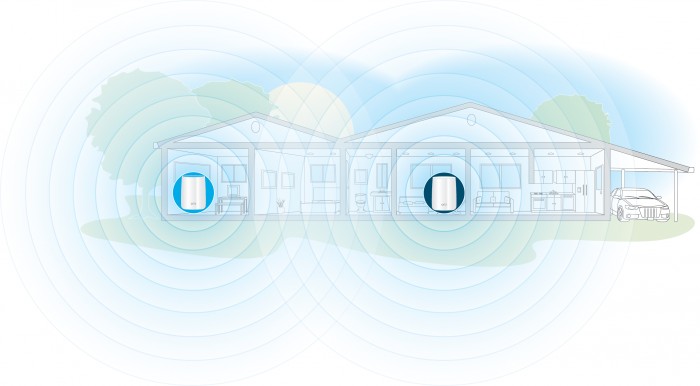
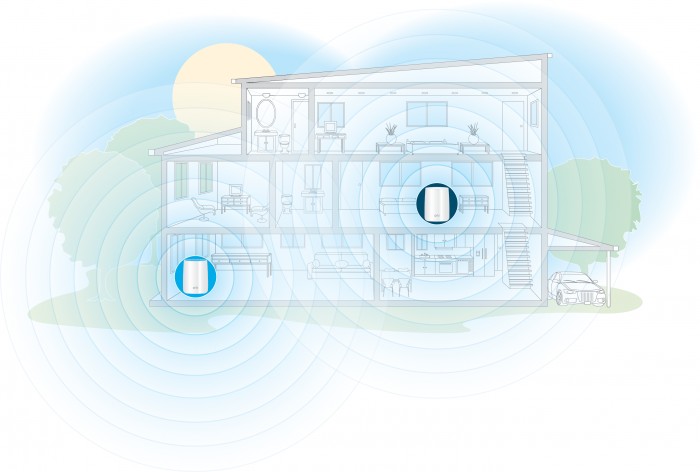
為家中提供網際網路連線的電信公司稱為網際網路服務供應商(ISP),Orbi 網絡系統需要 ISP 提供的網際網路連線,您的無線網路環境才能夠連線上網。
Orbi 裝置的產品序號位於機身的產品標籤上,Serial 欄位即為設備序號。
下圖為產品標籤的參考圖
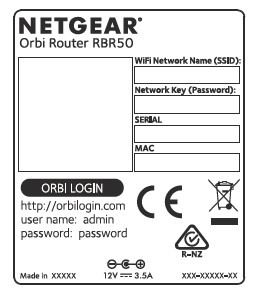
支援。Orbi 無線網路系統支援網際網路通訊協定第 6 版(IPv6),IPv6 目前是網際網路通訊協定的最新版本。
支援。Orbi 網路系統支援乙太網路對等協定(PPPoE)。
完成 Orbi 網路系統架設步驟後,系統將廣播無線網路名稱(SSID)。
您可以開啟裝置上的無線網路功能,並在裝置的連線管理功能中,查看是否接收到該網路訊號名稱。
隨產品盒裝附帶的原廠電源配適器,能夠安全地提供 Orbi 主機和衛星正確的電源功率,請唯一使用盒裝附帶的電源配適器。
當您不在家時,使用虛擬私人網路(VPN)服務能夠讓您安全地連回家中網路。VPN 服務會經由動態域名(Dynamic DNS)帳戶連結至您的路由器,因此在啟用 VPN 功能之前,您必須先啟用動態域名帳戶功能。
設定動態域名帳戶功能 :
- 使用已連結至 Orbi 網路系統的行動裝置,接著開啟網路瀏覽器。
- 在網址列輸入 orbilogin.com ,進入路由器後臺管理系統登入頁面。
- 輸入路由器的使用者登入名稱和密碼。 使用者登入名稱為 admin,預設登入密碼為 password。使用者登入名稱和密碼皆有區分大小寫。
- 畫面顯示管理系統的 BASIC 基本首頁。
- 依序選擇 Advanced > Advanced Setup> Dynamic 功能項目。
- 勾選 Use a Dynamic DNS Service 核取方塊,並填上 Host Name、Email 及 Password,接著點擊 Register 套用新設定。
- 接收驗證 Email,並按下連結及登入即可。
請參考下列圖例說明將 Orbi 路由器設置為無線網路基地台:
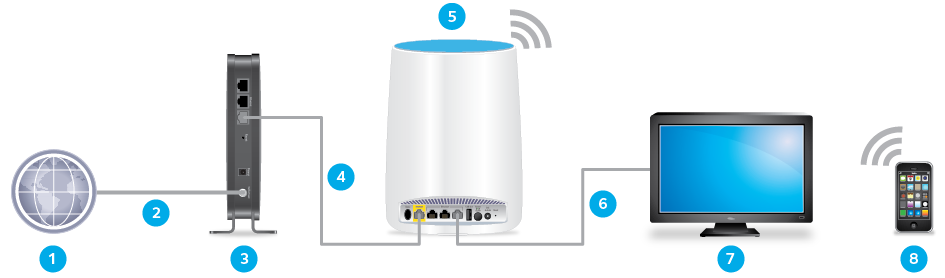
- 網際網路
- 寬頻計畫服務
- 既有的網關或路由器
- 乙太網路線
- 使用 Orbi 路由器做為無線網路基地台
- 乙太有線網路或 WiFi 無線網路連結
- 電視機
- 手機或其他無線網路裝置
將 Orbi 路由器設置為無線網路基地台:
-
- 使用乙太網路線連結您的 Orbi 路由器和既有的路由器或網關,Orbi 路由器端請插入黃色的網際網路連接埠,既有的路由器或網關則插入區域網路連接埠。
- 請確認電腦或行動裝置已連結至 Orbi 網絡系統的網路,開啟網路瀏覽器並進入 http://orbilogin.com Orbi 路由器的後台管理系統登入頁面。
- 輸入 Orbi 路由器管理系統的使用者登入名稱和密碼,接著點擊 Log In 按鈕登入。
提醒:使用者登入名稱為 admin,預設登入密碼為 password。使用者登入名稱和密碼皆有區分大小寫。 畫面將顯示後台管理系統的 BASIC 基本首頁。 - 依序選擇 ADVANCED > Advanced Setup > Router/AP Mode 功能項目。
- 選擇 AP Mode 無線網路基地台模式。
- 點擊 Apply 套用設定。 您的新設定將被系統儲存。
正常。Orbi 裝置安全運作的溫度最高可達攝氏 40 度。
適用於 Orbi 網路系統的行動裝置 APP,已經在 Apple App Store 和 Google Play Store 行動應用市集上架。您可以在應用市集中搜尋 NETGEAR Orbi 找到該 APP。請確認要包含品牌關鍵字 NETGEAR,找到正確的 APP 下載頁面。
此外也可以點擊下列 APP 頁面連結進行下載安裝:
Orbi 網路系統使用單一無線網路名稱,如此一來當您在家中各區域移動時,就不需要為行動裝置切換網路連線。Orbi 網路系統支援頻段切換功能(Band Steering),可以自動為行動裝置選擇最佳無線網路連線頻段。頻段切換功能將根據行動裝置的硬體速度和效能規格進行連線優化。
您可以透過以下方法查看 Orbi 網路系統有多少連線裝置:
- 確認電腦或行動裝置已連線至你的 Orbi 網路系統,並開啟網路瀏覽器。
- 在網址列輸入 orbilogin.com,進入路由器後台管理系統登入頁面。
- 輸入路由器後臺管理系統的使用者登入名稱和密碼。 提醒:使用者登入名稱固定為 admin,預設登入密碼為 password。使用者登入名稱和密碼皆區分大小寫。
- 選擇 Attached Devices 功能頁面。 Attached Devices 頁面會顯示經由乙太有線網路或 Wi-Fi 無線網路連接至 Orbi 網路系統的裝置資訊。 當每台裝置連結至 Orbi 網絡系統時,路由器會為裝置發配 IP 位置,同時每台裝置的 IP 位置會根據情況而有所變動。至於每台裝置的 MAC 位置(卡號)則是固定不變。
- 若要獲得最新連線裝置資訊,請點擊 Refresh 按鈕進行頁面刷新。
【三大重點】選擇最合適的 Orbi 套裝:坪數大小、使用人數、網路用途
1、我的空間有多大,該選哪種等級?
A:請先確認實際使用坪數與樓層結構。
- 小~中型住宅(約 30~60 坪)
建議選擇入門或中階 Orbi Mesh 系統,即可穩定覆蓋全屋。 - 中~大型住宅(約 60~100 坪以上)或透天、多樓層
建議選擇高效能 Orbi Mesh 系統,並搭配多顆衛星,確保每個角落都有穩定訊號。
2、家中人數與設備數量會影響選擇嗎?
A:會。使用裝置越多,越需要效能較高的機型。
- 一般家庭(手機、筆電、電視為主)
→ 標準 Orbi 系統即可應付 - 多人同時上網、4K 串流、視訊會議、智慧家庭設備多
→ 建議選擇較高階、處理效能較強的 Orbi 機型
3、如果我有高速網路(如 1G / 2.5G),需要特別注意嗎?
A:需要確認 Orbi 是否支援對應的網路速度與連接埠。
- 若使用 Gigabit 或 2.5G 光纖
建議選擇支援高速 WAN / LAN 的 Orbi 型號,才能完整發揮網路速度。
4、我需要專業網路功能(如 VLAN、內外網分流)嗎?
A:若有進階網路需求,需特別評估使用情境。
- 一般家庭使用
→ 家用 Orbi 系統即可,設定簡單、穩定
5、Orbi Mesh 適合哪些人?
A:Orbi 特別適合以下族群:
- 想一次解決全屋 Wi-Fi 死角
- 不想反覆調整設定、希望穩定好用
- 家中坪數較大或有多樓層
- 希望 Wi-Fi 設備外觀簡潔、不影響裝潢
- 需要 VLAN、內外網隔離、進階管理
→ 建議搭配企業級路由器,Orbi 作為 Wi-Fi AP 使用
6、如果我不確定該選哪一款怎麼辦?
A:可提供坪數、樓層、使用人數與網路用途,由客服協助評估最適合的 Orbi 組合。
正確選擇不僅能提升使用體驗,也能避免效能過剩或不足。
Line 客服 ID:@netgear_home
不行。
Orbi 衛星只能與Orbi 主機搭配使用。
Orbi 衛星與Orbi 主機相容性參考:
https://kb.netgear.com/000065169/Which-Orbi-routers-and-satellites-are-compatible?utm_source=chatgpt.com
Orbi 衛星路由器至少要與 Orbi 主機路由器相隔 3~5公尺遠,最遠則不要超過 10公尺。
※依照實際環境而有所不同
可以。
您可以將使用乙太有線網路的裝置,經由乙太網路交換器連結至 Orbi 網路系統。當您將裝置連結後,Orbi網路系統會自動完成設置。
提醒:乙太網路交換器必須連結 Orbi 主機或衛星,如連結至其它網路設備,則非Orbi 控管。
需要。
Orbi 網路系統無法取代寬頻數據機或網關,但藉由連結至既有的數據機或閘道器,能為家中帶來更快速的 Wi-Fi 傳輸體驗。
為了獲得最佳 W-Fi 連線效能,請將您的 Orbi 網路系統設備直立擺放(底座標籤向下) 。
三頻 Wi-Fi 技術有如虛擬專線,無論有多少設備與 Orbi 網路系統連接,都能達到最佳網路速度。Orbi 網路系統的三頻 Wi-Fi 技術,專責將網際網路連線延伸至 Orbi 衛星的 1.7Gbps 5GHz 高速傳輸頻段;其他兩個頻段則提供您的裝置設備連線使用。Orbi 網路系統所使用的三頻 Wi-Fi 技術能確保在家用環境中,提供可靠的無線網路覆蓋範圍並實現最高傳輸速度。
有了三頻 Wi-Fi 技術的支援,Orbi 網路系統能與家中開啟無線網路功能的裝置自動連結。而這項技術再結合 Orbi網路系統搭載的先進天線設計,在架設 Orbi 主機與衛星時,不需要放置在彼此的視線範圍內,讓整個過程更加輕鬆彈性。
支援。
Orbi 網路系統支援使用網路連線儲存裝置(NAS)。請使用乙太網路連接埠,將您的 NAS 設備連結至 Orbi無線路由器或衛星路由器。
設定訪客網路功能:
- 使用已連線至 Orbi 網路系統的電腦或行動裝置,並開啟網路瀏覽器。
- 在網址列輸入 http://orbilogin.com,進入路由器後台管理系統的登入頁面。
- 輸入路由器後台管理系統的使用者登入名稱和密碼。 使用者登入名稱為 admin,登入密碼請輸入初次設置 Orbi 網路系統時,您所創建的密碼。使用者登入名稱和密碼皆區分大小寫。
- 畫面將顯示後臺管理系統的基本首頁。
- 選擇 Guest Network 設定項目。 畫面將顯示訪客網路功能設定頁面。
- 點選 Enable Guest Network 核取方塊。
- 確認 Enable SSID Broadcast 核取方塊已被勾選。 允許 Orbi 網路系統廣播無線網路名稱(SSID),能讓您更方便連結至無線網路。若取消核選該功能,您創建的無線網路將隱藏連線名稱。
- 變更無線網路名稱,在 Guest Wireless Network Name (SSID) 項目中輸入新的網路名稱。
- 勾選或清除 Allow guests to see each other and access my local network 核取方塊。 為了保護您的裝置隱私,這項功能預設為關閉。這意味來賓僅能使用您的網際網路連線,但無法已區域網路方式存取 Orbi 網路系統內的電腦或其他裝置。
- 選擇無線網路加密方式。
- 若您選擇 WPA2-PSK[AES] 或 WPA-PSK[TKIP] + WPA2-PSK[AES],請在 Password 項目中輸入無線網路連線密碼。
- 點擊 Apply 按鈕套用設定。 系統將儲存您的設定。
如何使用Orbi 路由器上的 OpenVPN 服務?
- VPN 代表虛擬私人網路,會在您的電腦與 VPN 提供者所擁有的遠端伺服器之間建立數位連線,建立可加密個人資料的點對點通道、遮罩您的 IP 位址,能讓您在網際網路跨越網站封鎖和防火牆的限制。可確保您的連線體驗是私人、受保護且更安全。
- 使用動態 DNS 服務(建議), 動態 DNS (DDNS) 為網路提供穩定的域名,即使 Internet 服務供應商 (ISP) 可能會變更網路的 IP 位址。
- 請確保您已啟用動態 DNS 服務或 Internet 連線的靜態 IP 位址設定. VPN 服務僅適用於 OpenVPN 用戶端,不適用於任何其他 VPN 用戶端。
若要在 Orbi 路由器上設定動態 DNS (DDNS):
- 從連接到路由器網路的電腦或行動裝置啟動網路瀏覽器。
- 在瀏覽器網址列輸入 並前往 http://www.routerlogin.net or http://www.orbilogin.net
將顯示登入視窗。進入路由器管理登入頁面。 - 輸入路由器的使用者登入名稱和密碼。
預設使用者名稱是 admin,密碼是您在設定過程中建立的密碼,使用者名稱和密碼區分大小寫。 - 依序選擇 “進階” > “進階設定“ > “動態DNS”
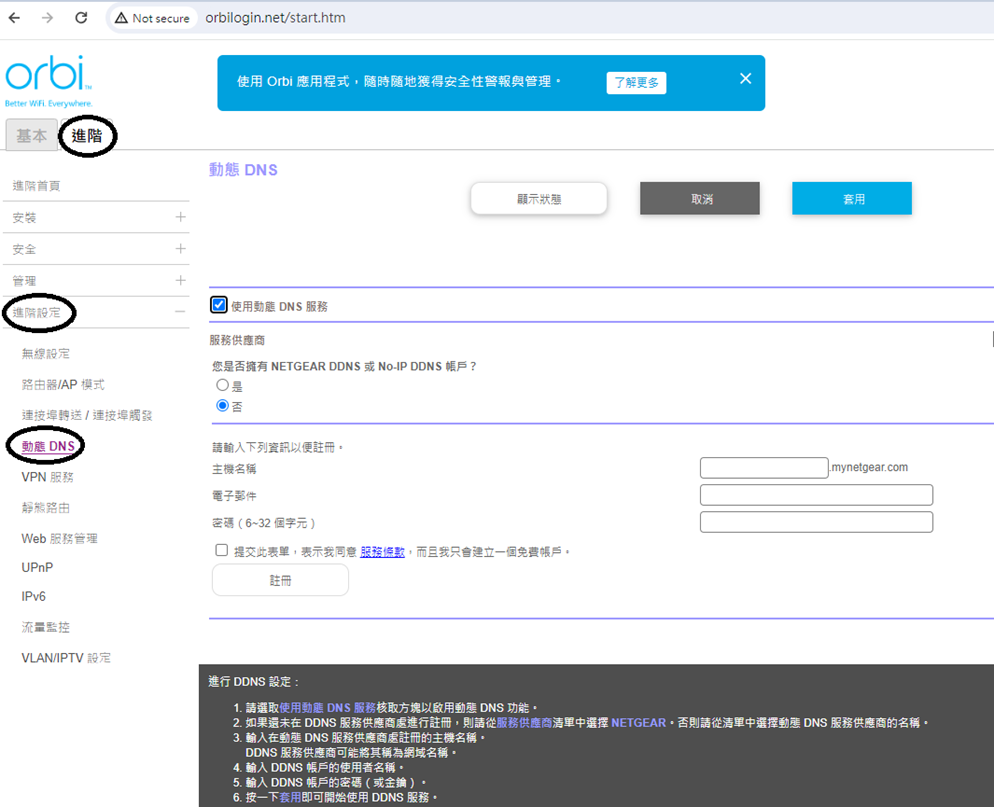
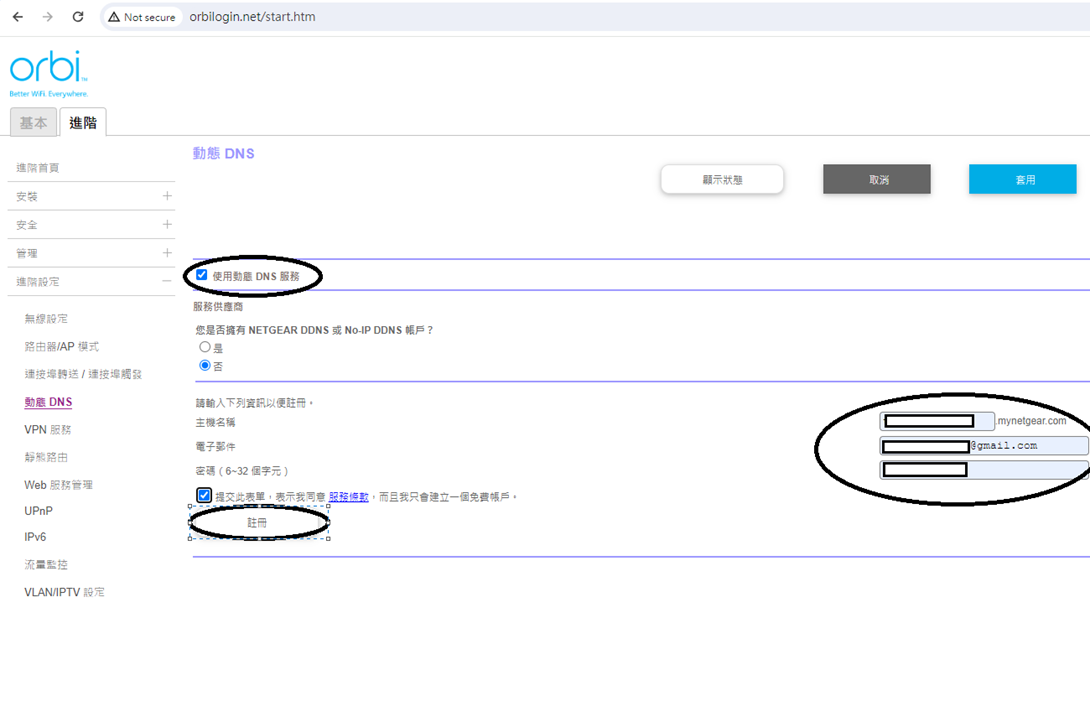
- 勾選”使用動態 DNS 服務”,並填上 “主機名稱”(Host Name)、”電子郵件”(Email) 及 密碼(Password),接著點擊’’注冊” 套用新設定。
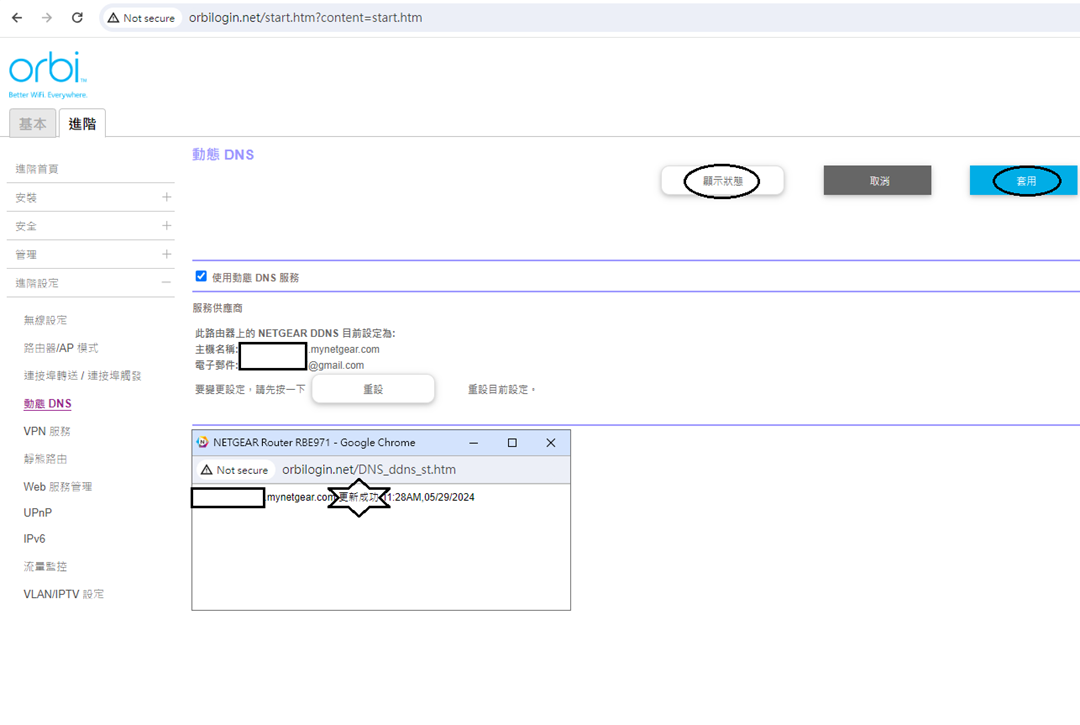
- 成功注冊後路由器上會顯示你設定好的”主機名稱”/”電子郵件”, 接著點擊”顯示狀態” 可以看到你的”主機名稱”更新成功,代表DDNS已經成功完成可以使用, 接著點擊”套用”即可。
Orbi 路由器啟用 OpenVPN 功能:
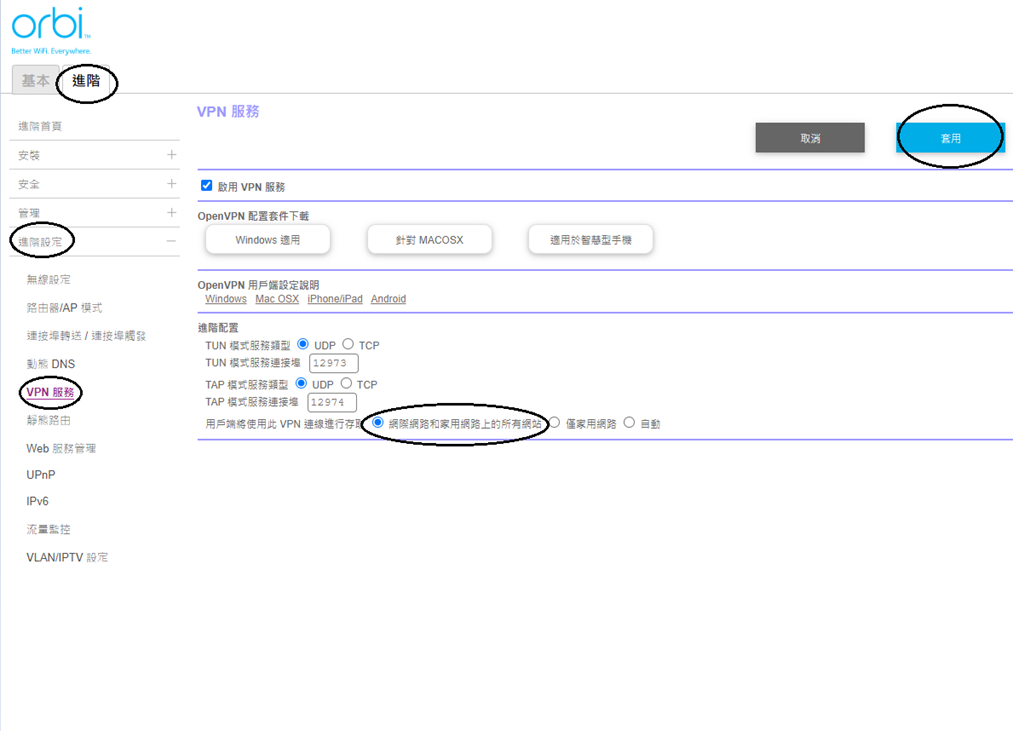
- 選擇 進階 > 進階設定 > VPN 服務。
- 指定您所需的 VPN 服務設定, 然後點擊 “套用”。
- 在瀏覽器網址列輸入 https://openvpn.net/community-downloads/ 下載OpenVPN
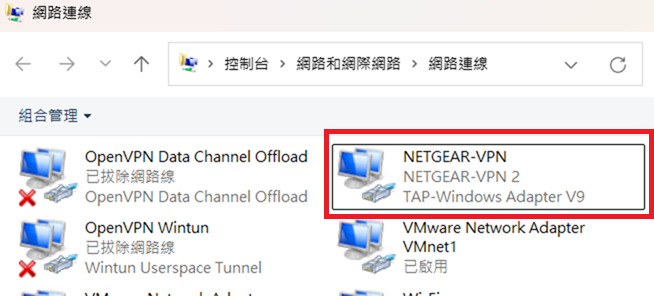
- OpenVPN 安裝完成後,進入網路介面卡設定,找到 TAP-Windows Adapter V9 這張網卡,將其名稱改為 NETGEAR-VPN
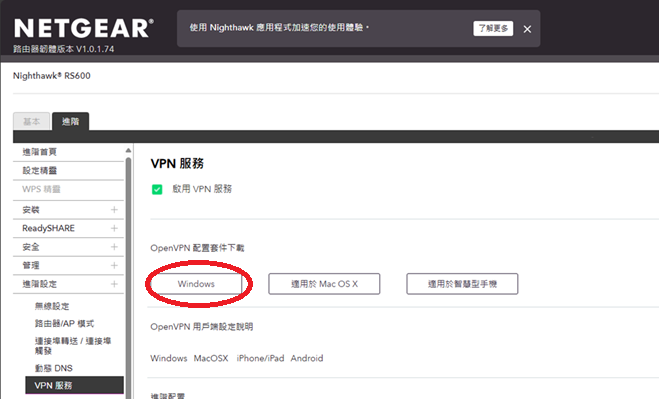
- 點選”Windows”下載OpenVPN配置套件。
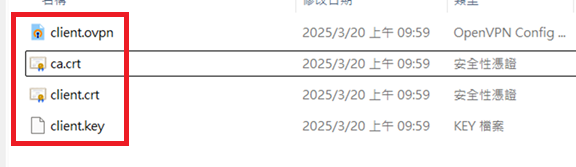
- 下載後,解壓縮”windows.zip”,會看到下面這四個檔案。
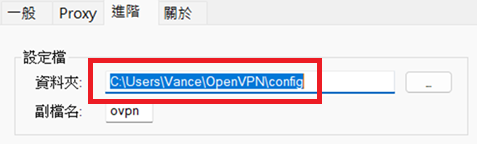
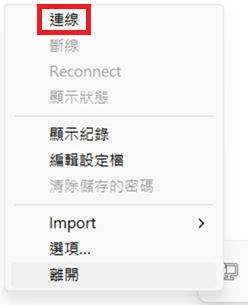
- 執行OpenVPN程式,於圖示點右鍵選擇”選項”->”進階” 確認設定檔儲存位置,將上個步驟解壓縮的4個檔案複製至此位置。
- 點選”連線”
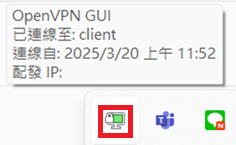
- 連線成功圖示會呈現綠色
如何使用Orbi 路由器上的 OpenVPN 服務?
- VPN 代表虛擬私人網路,會在您的電腦與 VPN 提供者所擁有的遠端伺服器之間建立數位連線,建立可加密個人資料的點對點通道、遮罩您的 IP 位址,能讓您在網際網路跨越網站封鎖和防火牆的限制。可確保您的連線體驗是私人、受保護且更安全。
- 使用動態 DNS 服務(建議), 動態 DNS (DDNS) 為網路提供穩定的域名,即使 Internet 服務供應商 (ISP) 可能會變更網路的 IP 位址。
- 請確保您已啟用動態 DNS 服務或 Internet 連線的靜態 IP 位址設定. VPN 服務僅適用於 OpenVPN 用戶端,不適用於任何其他 VPN 用戶端。
若要在Orbi 路由器上設定動態 DNS (DDNS):
- 從連接到路由器網路的電腦或行動裝置啟動網路瀏覽器。
- 在瀏覽器網址列輸入 並前往
http://www.routerlogin.net or http://www.orbilogin.net
將顯示登入視窗。進入路由器管理登入頁面。 - 輸入路由器的使用者登入名稱和密碼。
預設使用者名稱是 admin,密碼是您在設定過程中建立的密碼,使用者名稱和密碼區分大小寫。 - 依序選擇 “進階” > “進階設定“ > “動態DNS”
- 勾選”使用動態 DNS 服務”,並填上 “主機名稱”(Host Name)、”電子郵件”(Email) 及 密碼(Password),接著點擊’’注冊” 套用新設定。
- 成功注冊後路由器上會顯示你設定好的”主機名稱”/”電子郵件”, 接著點擊”顯示狀態” 可以看到你的”主機名稱”更新成功,代表DDNS已經成功完成可以使用, 接著點擊”套用”即可。
NETGEAR路由器啟用 OpenVPN 功能:
- 選擇 進階 > 進階設定 > VPN 服務。
將顯示 VPN 服務頁面。 - 指定您所需的 VPN 服務設定, 然後點擊 “套用”。
- 點選”適用於智慧型手機”裝置設定檔。
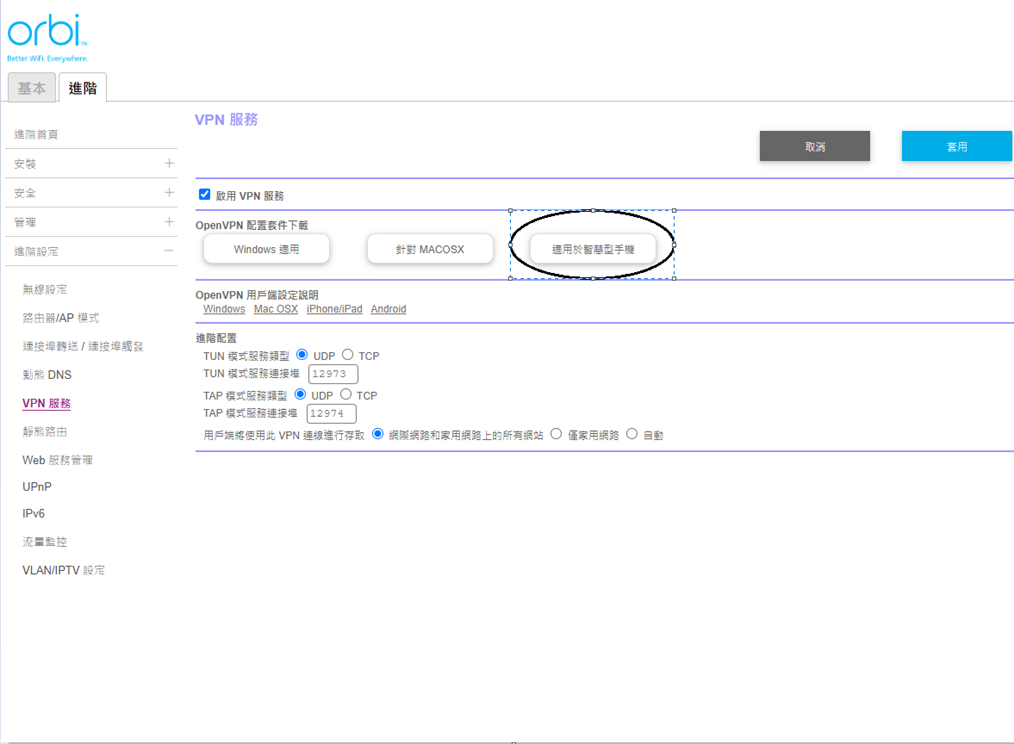
- 下載後,解壓縮”smartphone.zip”,您應該會看到下面這四個檔案。
I. 在iPhone手機生啟用OpenVPN 功能
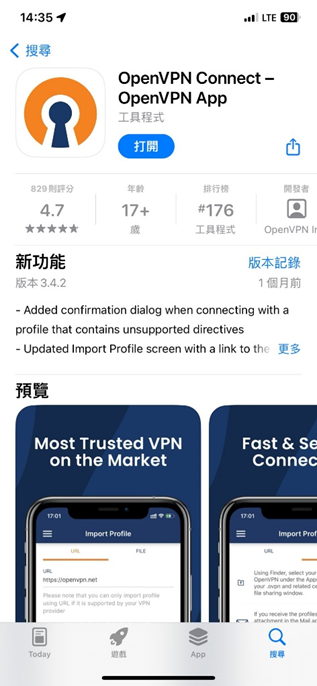
- 通過App Store商店下載 OpenVPN應用程序。
- 透過電子郵件將解壓縮後的智慧型手機 OpenVPN 設定傳送到您的 iPhone手機.下載檔案並將其保存到您的 iPhone手機儲存空間中。
- 您也可以透過電腦Whatsapp 型式傳送到自己iPhone手機。
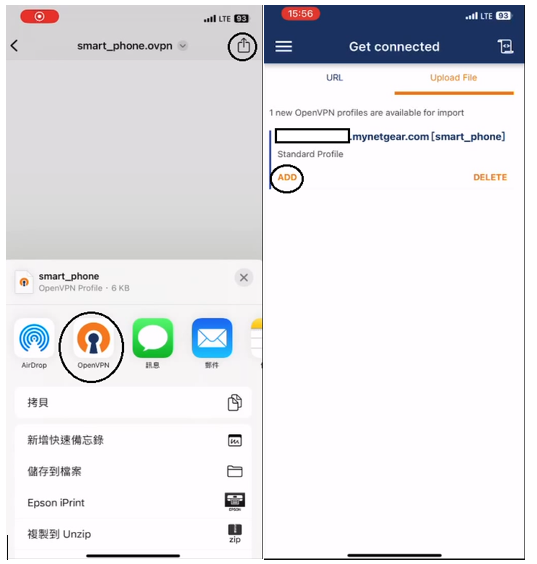
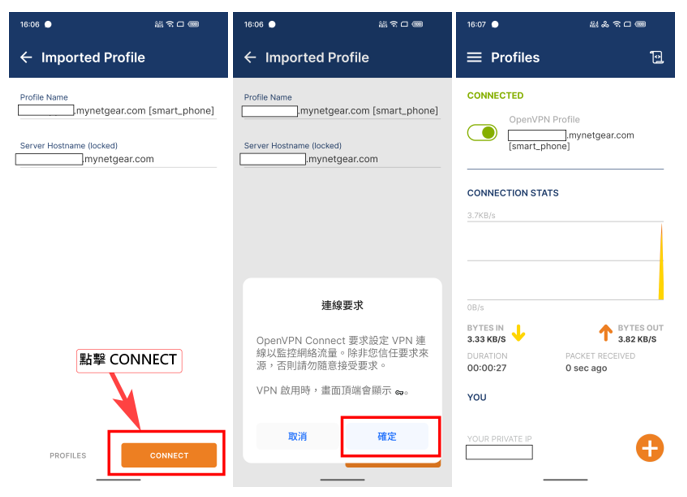
- 點選smart_phone.ovpn檔案點開上傳按鈕再選擇OpenVpn打開最後點選ADD。
- 點擊Connect(連線)並等待連線建立,點選”允許”加入VPN設定,最後輸入iPhone 密碼即可完成。
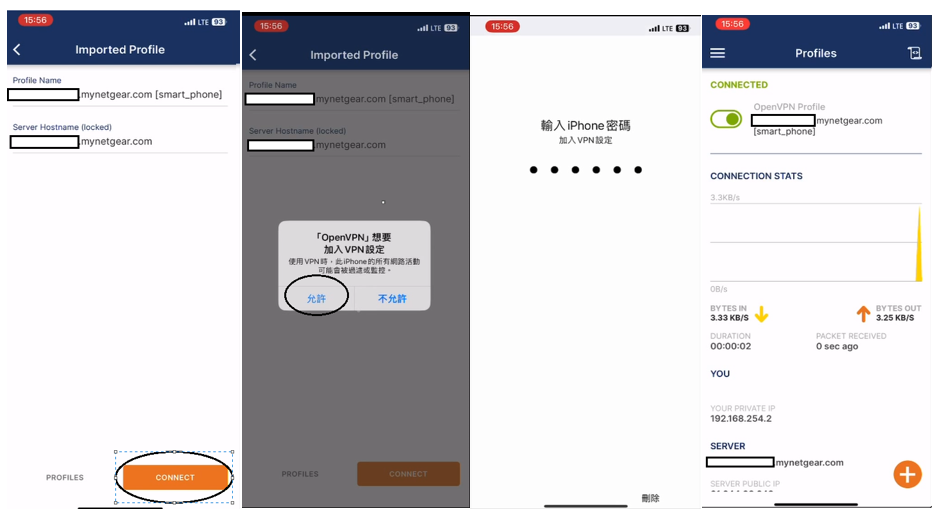
您已成功使用 IPhone 手機在路由器上使用 VPN 服務。
II. 在ANDROID手機生啟用OpenVPN 功能
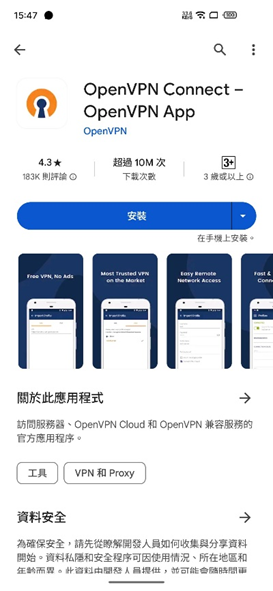
- 通過應用商店下載 OpenVPN應用程序。
- 使用 USB 連接線將 Android 手機連接到電腦。
- 打開 Android 手機的儲存空間並建立一個資料夾,您可以在其中儲存解壓縮的 OpenVPN 設定資料夾中的這 4 個檔案。
- 將這 4 個檔案複製並貼上到您的 Android 手機資料夾中。
注意:您也可以透過電子郵件將解壓縮後的智慧型手機 OpenVPN 設定傳送到您的 Android 手機。下載檔案並將其保存到您的 Android 手機儲存空間中。 - 斷開 Android 手機與電腦的連接並將其連接到另一個網路。
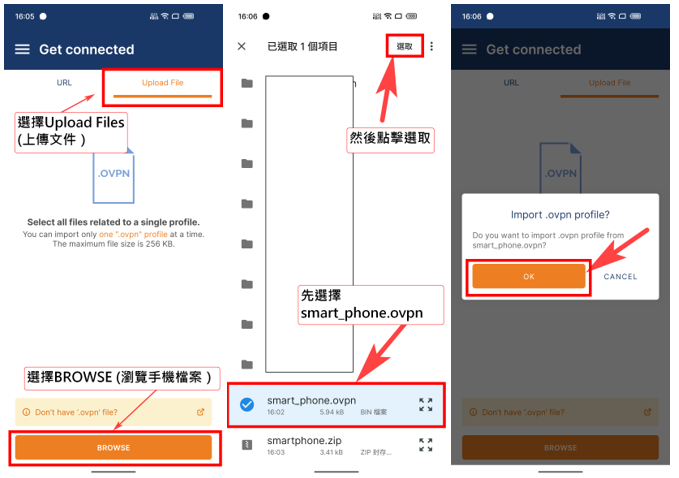
- 在您的 Android 手機上啟動 OpenVPN。導入“
client3.ovpn ”檔案。
注意:如果「 smart_phone.ovpn 」是您從智慧型手機.zip 中提取的唯一文件,則匯入「 smart_phone.ovpn 」。
- 點擊連線並等待連線建立。
如果將 Orbi 無線路由器連接到同樣具備路由器功能的網路數據機時,您的網路系統將經過兩次網路位置轉換(Double NAT)。當網路環境中同時存在兩台分享器時,在進行網路位置轉換時就會出現 double NAT。因此您應該要將數據機從路由器模式切換為橋接模式,以避免網路系統處於 double NAT 的環境。
在與數據機建立橋接前,您應該關閉數據機內建的路由器功能,詳細做法可參考數據機操作說明書,了解使用橋接模式的更多資訊。
Orbi 網路系統能夠與您現有的閘道器或數據機協同運作。
- 若您的閘道器或數據機具備路由器功能:當架設 Orbi 網路系統時,請選擇 AP(無線網路基地台)模式,並且關閉閘道器和數據機內建的 WiFi 無線網路功能,以獲得最佳效能體驗。
- 若您的閘道器或數據機不具備路由器功能:當架設 Orbi 網路系統時,請選擇 router(路由器)模式,並且關閉閘道器和數據機內建的 WiFi 無線網路功能,以獲得最佳效能體驗。提醒:當關閉既有裝置的 WiFi 功能後,您可以為 Orbi 網路系統設定相同的 WiFi 網路名稱。
Orbi 衛星路由器與一般 WiFi 信號延伸器(或稱 WiFI 擴展器、中繼器)有下列不同之處:
- 單一網路名稱
Orbi 網路系統在全家空間中,可提供單一 WiFi 網路名稱功能。因此在 Orbi 網路系統環境下,只要使用單一網路名稱和密碼,因此在家中不同空間活動時,免除切換網路連線的困擾。相較之下,WiFi 訊號延伸器則是做為中繼裝置,將無線網路訊號延伸到家中其他空間中。因此在架設 WiFi 訊號延伸器的網路環境下,需要連結兩個不同的 WiFi 網路名稱:一個是由路由器所發出,另一個則是從訊號延伸器所提供。 - 三頻 WiFi 訊號
Orbi 網路系統的三頻 WiFi 訊號,包含一個 5GHz 1.7Gbps 的訊號延伸專屬通道,做為 Orbi 主機和衛星彼此傳輸網路通訊之用,並發射另外的雙頻訊號做為家中裝置上網之用。三頻 WiFi 訊號能同時確保使用者獲得穩定的 WiFi 訊號覆蓋品質,以及提供最佳上網速度。相較之下,缺少三頻 WiFi 訊號功能的延伸器裝置,是使用既有的訊號與頻道做為網路傳輸之用,因此基本上資料經過重複傳輸,將導致在較大的室內空間中,距離較遠的房間或角落的網路速度減半。同時延伸器只是簡單地採用成本較低的方式,加強來自路由器的訊號。較低的資料傳輸速率,和產生兩個網路名稱等問題,對處於大空間室內環境中,有著高速網路傳輸需求的使用者來說效益更差。 - 大範圍覆蓋
多入套組能滿足大多數室內空間使用,運用三頻 WiFi 訊號技術讓網路訊號擴展到更大的空間範圍,同時使用者只需要設定單一組網路名稱和密碼。 - 靈活架設
與某些 WiFi 網路系統不同的是,藉由三頻 WiFi 訊號技術和最先進的隱藏式天線設計,Orbi 主機和衛星不需要放置在彼此的視線範圍內。因此架設 Orbi 網路系統的過程簡易,同時衛星的擺放位置也更加靈活。
將 Orbi 路由器與衛星路由器進行連線同步:
- 路由器及衛星皆完成開機啟動(主機無燈號、衛星燈號恆亮白燈)。
- 按下主機背面的 Sync 按鈕(會有閃爍白燈呈現)。
- 在兩分鐘內,按下衛星背面的 Sync 按鈕(會有閃爍白燈呈現)。
- 如衛星成功與主機連線成功,衛星燈號會以藍燈呈現,待同步成功後就會消失。
與連線同步相關的 LED 燈號顏色意義:
當按下 Sync 按鈕,下列燈號將代表 Orbi 主機和衛星的連線同步狀態:
閃爍白燈:Orbi 路由器和衛星路由器正在進行連線同步。
持續藍燈:指示燈持續亮起藍燈超過三秒,代表 Orbi 主機和衛星已成功建立連線並同步中。
持續紅燈:指示燈持續亮起紅燈超過三秒,代表 Orbi 主機和衛星建立連線同步失敗。
LED 電源指示燈
持續綠燈:Orbi 主機和衛星已開啟電源。
持續橘燈:Orbi 主機和衛星正在重新啟動。
閃爍橘燈:Orbi 主機和衛星正在回復原廠設定。
閃爍紅燈:Orbi 主機和衛星可能發生故障。
Orbi 主機和衛星指示燈的共同燈號意義
無燈號:Orbi 主機和衛星正常運作中。
Orbi 主機,LED 指示燈的特定燈號意義
持續白燈:超過10秒以上代表Orbi 主機未設定。
閃爍白燈:正在開機。
持續紫(粉紅)燈:可能代表網際網路連接埠(WAN)的連線發生異常,主機無法從電信數據機或電信公司取得 IP 位置,或是主機無法連結網際網路。
Orbi 衛星,LED 指示燈的特定燈號意義
持續白燈:Orbi 衛星待設定。
持續紫(粉紅)燈:Orbi 衛星亮起紅燈持續超過十秒,代表無法自 Orbi 主機獲得 IP 位置分配。
持續藍燈:Orbi 衛星路由器亮起藍燈持續超過十秒,代表 Orbi 衛星正與Orbi 主機配對中。
持續橘燈:Orbi 衛星路由器亮起橘燈持續超過十秒,代表 Orbi 衛星與 Orbi 網路系統的連線訊號稍差。
閃爍白燈:Orbi 衛星正在開機。
閃爍白燈(呼吸燈):Orbi 衛星正在尋找主機配對。
可以。
請依照印表機廠商所提供的設定步驟,讓印表機與無線網路連結。
準備將印表機連結至 Orbi 無線網路系統時,你可能需要準備以下資訊:
- 無線網路名稱(Network Name 或稱 SSID)
- 無線網路加密方式(Security Type 或稱 Encryption)
- 無線網路密碼(Password、Network Key 或稱 Passphrase)
如何查看你的 Orbi 無線網路名稱、加密方式和密碼:
- 確認電腦或行動裝置已經由 WiFi 連結至你的 Orbi 無線網路系統,接著開啟網路瀏覽器。
- 進入網址 orbilogin.com 開啟系統管理登入頁面。
- 輸入路由器管理者名稱與密碼,管理者名稱為 admin,預設管理者密碼為 password,管理者名稱和密碼皆區分大小寫,登入後顯示 BASIC 系統管理首頁。
- 選擇 Wireless 頁面。畫面將顯示你的 Orbi 無線網路名稱、加密方式和密碼。
瀏覽或變更無線網路名稱(SSID):
- 啟動網路瀏覽器,並在網址列輸入 http://www.orbilogin.com 或 192.168.1.1。
(提醒:你的裝置必須經由乙太網路線或無線網路連結至 Orbi 路由器,才能存取此頁面。) - 當出現提示資訊時,輸入 Orbi 路由器的使用者名稱和密碼。
- 預設使用者名稱為 admin;預設使用者密碼為 password。
- 在 BASIC 頁籤下,點擊 Wireless 選項。
- 在 Name(SSID)欄位中,輸入你偏好的無線網路名稱,接著點擊 Apply 儲存本次變更。
提醒:由於你已經修改無線網路名稱,因此之前使用無線網路的裝置,都必須重新連結至最新更改的無線網路名稱。
更改無線網路密碼:
- 啟動網路瀏覽器,並在網址列輸入 http://www.orbilogin.com 或 192.168.1.1。
(提醒:你的裝置必須經由乙太網路線或無線網路連結至 Orbi 路由器,才能存取此頁面。) - 當出現提示資訊時,輸入 Orbi 路由器的使用者名稱和密碼。
- 預設使用者名稱為 admin;預設使用者密碼為 password。
- 在 BASIC 頁籤下,點擊 Wireless 選項。
- 在 Password(Network Key)欄位中,輸入新密碼。
- 點擊 Apply 儲存本次變更。
提醒:如果你的裝置因此無法連網,請至裝置的無線網路設定中,清除或重新設定該無線網路,接著重新連結並輸入最新設定的無線網路密碼。
1. 請利用 電腦 / 手機 / 平板 連接 有線 / WiFi 至您的 路由器
2. 開啟瀏覽器輸入 orbilogin.net 登入至路由器網頁管理介面(如網址無法登入可透過orbi app查看主機ip,再以主機ip登入即可)
3. 點選至「進階」 > 「安裝」 > 「WAN設定」 > 取消勾選「停用 IGMP 代理」 > 套用
4. 點選至「進階」 > 「進階設定」 > Router / AP Mode > 「AP Mode」 > 套用
請參考連結影片:操作影片
- 請先確認您的上層設備(中華電信小烏龜或是數據機)已連接網路線到您路由器的黃色WAN孔,請先使用網路線把筆電連上您的設備,或是使用平板/手機/筆電 連上設備的預設WiFi,接著開啟您裝置上的瀏覽器,並於網址列輸入”orbilogin.net”,即可進入設定畫面。
- 登入成功後,請點選 進階 > 進階設定 > Router / AP Mode > 選擇 AP 模式 > 最後按下套用即可。
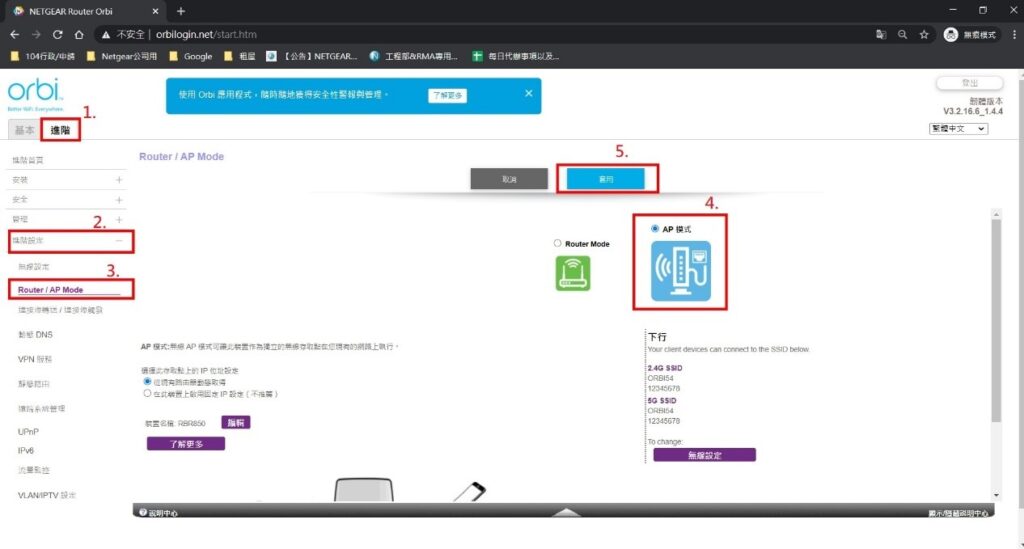
- 請先確認您的上層設備(中華電信小烏龜或是數據機)已連接網路線到您路由器的黃色WAN孔,請先使用網路線把筆電連上您的設備或是使用平板/手機/筆電 連上設備的預設WiFi,接著開啟您裝置上的瀏覽器,並於網址列輸入”orbilogin.net”,即可進入設定畫面。
- 點選 進階 > 進階設定 > Router / AP Mode > 選擇 在此裝置上啟用固定IP設定
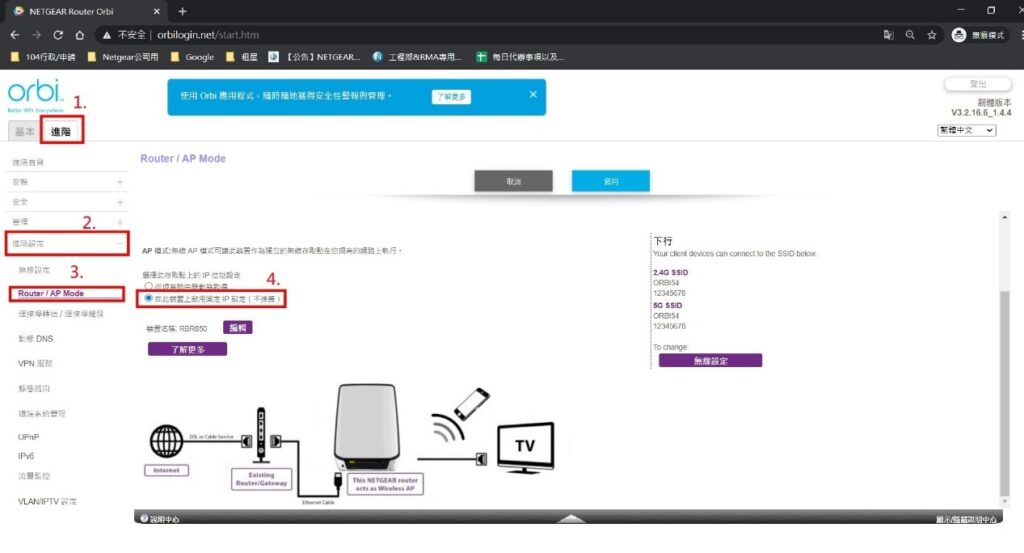
- 再請客戶依照表格 填寫相應的IP位址等等資訊
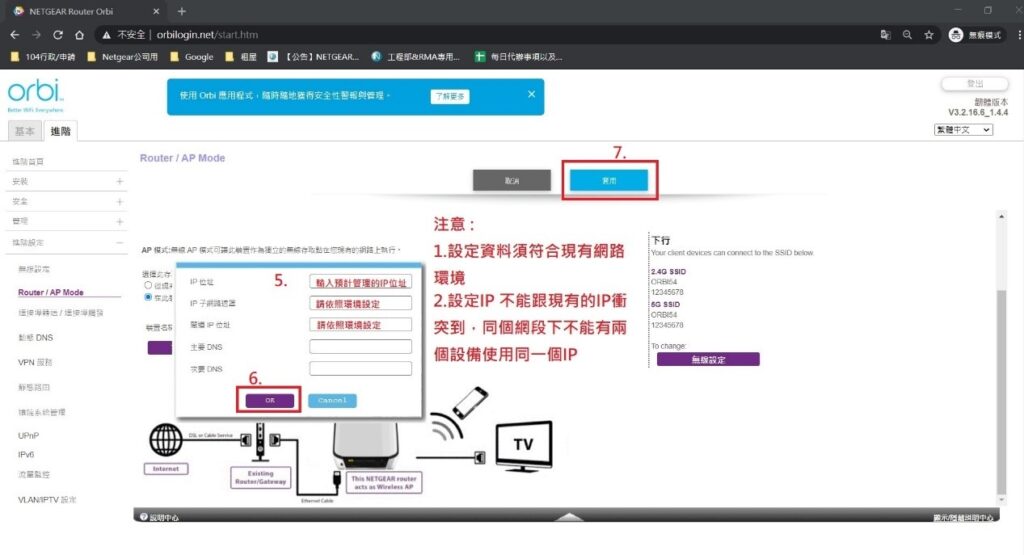
注意 : 設定資料需要符合現有網路環境,且設定的IP不能跟現有網路環境下的IP有衝突。(同個網段下不能有兩個設備使用同一個IP位址)
最後再按下 OK > 並按下套用即可
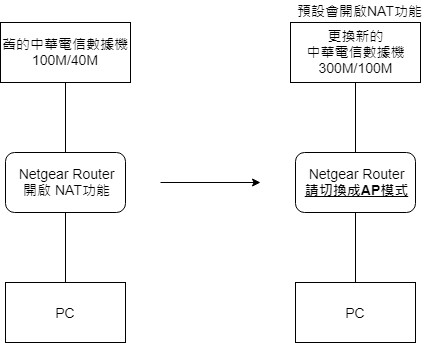
現在數據機更換皆會預設開啟路由器模式,並自動派發區網IP位址,
因此再接上自己購買的NETGEAR路由器之後,就會有兩層的區網轉換,導致速度變慢、不順,甚至是App無法正常使用的狀況。
請將 NETGEAR路由器 改成 AP 模式使用,以達到最佳的網路體驗。
更改 AP 模式,請參閱:ROUTER 如何設定成AP模式?
您好,NETGEAR 原廠因資安因素,為保護消費者避免駭客入侵,新韌體版本已將網頁版遠端控制功能移除,若您有需要使用到此功能,建議您使用APP的遠端控制。
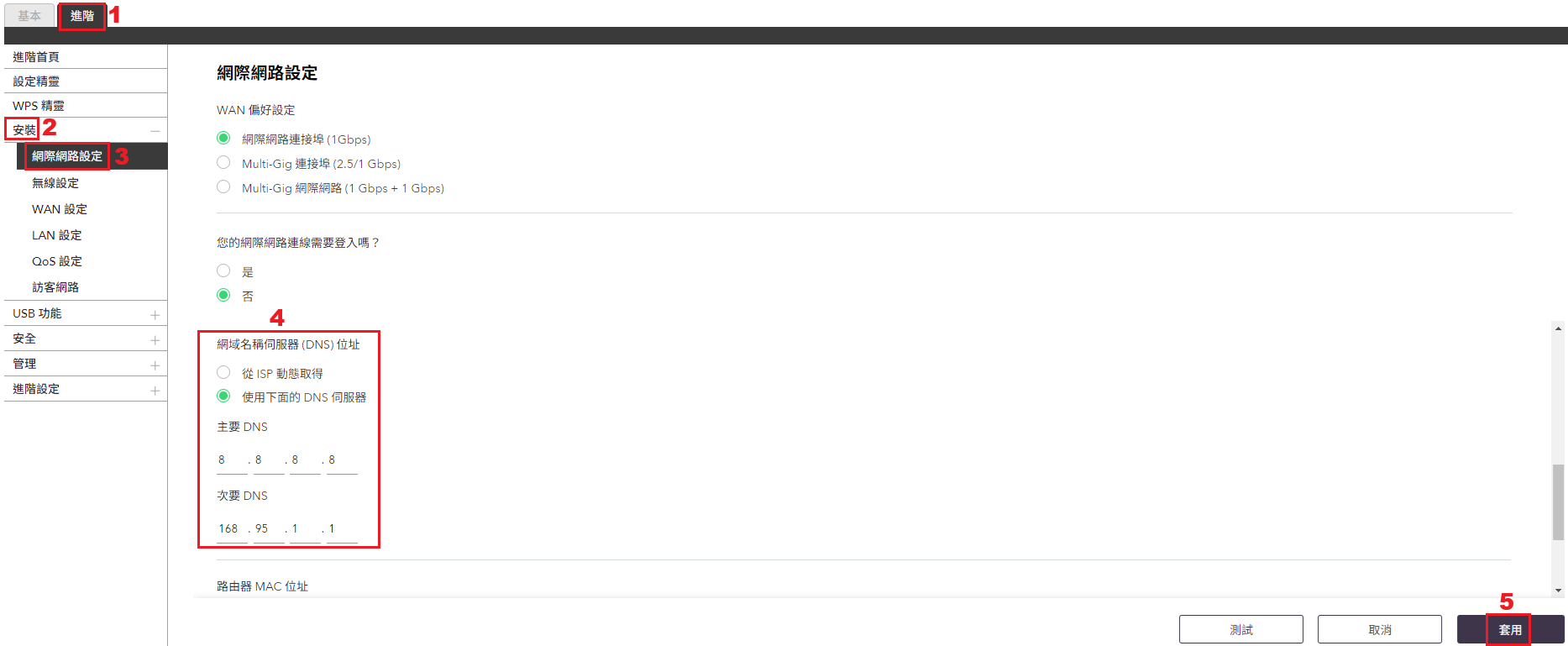
「為什麼我家換成NETGEAR路由器後就無法載入某些網站了?」,這通常是因為您家中的電信數據機在裝機時被工程人員設定了PPPoE與IP分享的功能,讓NETGEAR路由器預設的DNS伺服器IP位置被自動設定為上層的電信數據機,才會造成連接在後方的網路設備無法正確解析網域名稱連線上網的緣故。
此時只需至NETGEAR路由器的DNS伺服器設定中,手動輸入大眾慣用的DNS伺服器IP位置,即可解決此問題。
詳細設定步驟如下:
- 使用 電腦/手機/平板 透過WiFi或有線連接至Nighthwaki網路,並開啟裝置上的瀏覽器,輸入 ”routerlogin.net(一般Router)” 登入至網頁版使用者介面。
※使用者介面之登入帳號為”admin”,密碼為您自行於初始安裝流程中所設定(預設為password),請留意英文大小寫有區分。
- 進入 進階➝安裝➝網際網路設定,下拉至「網域名稱伺服器(DNS)位址」點選「使用下面的DNS伺服器」,並輸入公用DNS IP位址(如:Google的8.8.8.8、中華電信的168.95.1.1等),最後再按下「套用」,待系統設訂完成即可正常上網。
因為DFS頻道屬於軍事、航空、氣象等基地專用頻道,在台灣非此用地僅開放選擇2.4GHz(1~11),5GHz(36~48/149~161),請依您的環境調整至可使用的頻道。
路由器的無線設定地區無法調整,是受產品本身硬體限制,而NETGEAR產品均由原廠隨機供貨,因此地區大多為「北美」等國家,但由於台灣NCC規範都是遵循美國FCC,故您可以放心在台灣正常使用該設備。
- 請確認路由器上2.4GHz及5GHz WiFi燈號是否亮起。
- 如未亮起,請按壓路由器上WiFi 開關按鈕 約2秒後放開,再確認2.4GHz及5GHz WiFi燈號是否亮起。(如無任何燈號,請檢查機身LED開關是否開啟)
- 若仍無法搜尋到路由器WiFi訊號,請進入路由器使用者介面調整頻道:
- 2.4GHz WiFi:台灣適用頻道為1至11,頻道若設為「自動」可能會跳到12或13,建議將頻道固定在1、6、11後點選「套用」,並重新讓裝置掃描WiFi。
- 5GHz WiFi:請確認您的裝置的無線網卡是否有支援5GHz WiFi ,且適用頻道為36~48或149~161,再將5GHz WiFi頻道調整。
- 如果是在路由器上進行PPPoE撥號:
(1) 請確認PPPoE的帳號密碼是否有輸入正確。
如:中華電信,請務必於帳號後加上「@hinet.net」。
(2) 請與您的網路業者確認是否數據機以及NETGEAR路由器能同時執行PPPoE撥號。
- 如果數據機上已有PPPoE撥號:
(1) 請確認數據機是否有開起PPPoE以及DHCP伺服器功能。
(2) 請使用網路線自路由器Internet(WAN)孔連接至數據機任一網路孔,再將路由器開機,並依照隨附「中文安裝說明手冊」設定即可。
- 確認以上事項後,若仍無法上網:
(1) 請登入至路由器使用者介面查看「網際網路設定」內容是否正確。
(2) 請將路由器使用者介面中,「網際網路設定」>「網域名稱伺服器(DNS)位址」,調整為「8.8.8.8」及「168.95.1.1」,並點選「套用」。
如果是2.4GHz WiFi不穩定:
會因為2.4GHz WiFi 較容易受到干擾,可能會有些設備因此發生收訊不良的情況發生,解決的方法是使用手機掃描目前的WiFi環境,並將2.4GHz的無線頻道設定在較為寬鬆的頻道之上。
- 如果你的手機是iOS系統 :
- 請您使用您的iOS系統手機於App Store下載「Airport 工具程式」這套軟體,再依照下面步驟進行網路環境掃瞄。
- 下載該軟體後,請先進入手機內建的「設定」,往下滑找到該軟體名稱,將「WiFi 掃瞄器」開啟。
- 回到軟體中,點選右上角「WiFi 掃描」,將中間白色圓點往左拖移至「30秒」後,再點選右上角「掃描」。
- 等待下方藍色掃描進度線掃描完畢,請點選右下角「i」,就可依據結果調整頻道。
- 如果你的手機是Android 系統 :
請您使用您的Android系統手機於Play商店下載「WiFi分析儀」這套軟體,下載後即可開啟此軟體,於曲線圖頁面,確認左上角為2.4G,靜待約30秒左右時間,再依據結果調整頻道。
如果是如果是5GHz WiFi不穩定:
5GHz的訊號收發距離較短,且遇阻隔物訊號衰減較大,建議連接的裝置與路由器之間,不要有太多的障礙物,或調整路由器擺放位置。
- 可能是數據機熱當機:
請檢查數據機之燈號是否異常,並嘗試重啟數據機及路由器;如數據機顯示異常燈號,須與網路業者客服聯繫,必要時派員到府檢查數據機是否正常運作,或更換數據機。 - 觀察你的路由器上LED燈號是否出現異常
- 請確認路由器使用者介面「進階->安裝->網際網路設定」中,「連線模式」是否為『指定撥號』,若是,請改選『永遠開啟』後,再按下『套用』。
- 請確認數據機的網路是否正常,並嘗試重啟數據機及路由器;如數據機顯示異常燈號,須與網路業者客服聯繫,必要時派員到府檢查數據機是否正常運作,或更換數據機。
因為Dynamic QoS 的運作機制所造成的,Dynamic QoS 是根據您的網路應用自動限速,而不是針對每個設備端的使用頻寬限制,所以會預先保留一定的頻寬值,以防有設備上線後突然做大流量的傳輸應用,造成網路資源被占用而使得其他裝置延遲或是斷線。
建議網路頻寬申請為100M(含)以下開啟,若為300M(含)以上,則不需要開啟。
因為網路線自數據機連接至NETGEAR路由器上的流量,為您向網路業者申請使用頻寬(即為最大值),而連接至NETGEAR路由器上裝置(手機/平板/電腦等)測速時,會因為部分頻寬已經被路由器中的其他裝置占用,故無法測得相同速率。
建議在測速時,僅保留單台裝置連接至NETGEAR路由器上,再進行測速較為準確。
硬體:
- 請確認路由器的電源指示燈亮起白燈。
- 在路由器背面,找到「重設」按鈕。
- 使用迴紋針或類似物體按住 重設 按鈕七秒鐘。
- 放開「重設」按鈕後路由器將重置。
軟體:進階->管理->備份設定->恢復到出廠預設設定->點選『清除』
※請勿於過程中斷電,避免造成設備故障。
虛擬區域網路(VLAN)是將大型實體網路劃分為多個小的網路。而路由器上的VLAN橋接群組主要作為橋接功能,可對應前端數據機或閘道器的網段,讓IPTV順利連接至網際網路服務供應商(ISP);或者以VLAN標記方式對應前端交換機設備使用的ID網段。
IKEv2 是屬IPsec 底下的一種VPN 協定,目前NETGEAR全系列的家用Router皆不支援,只支援OpenVPN 這款使用SSL/TLS 加密協定的第三方VPN 軟體。
NETGEAR路由器支援OpenVPN 這款第三方VPN軟體來建立VPN連線,您可依照路由器中的指示步驟來安裝,過程會有詳細的說明。
或參考網址連結說明:
https://drive.google.com/file/d/1C13ZhxQorMIXy77MqMefxD7gFgfKD_Zi/view?usp=drive_link
您必須是使用可對外的固定IP,若您是使用浮動IP則必須加上設定DDNS。
動態DNS為自動更新對應外部IP位址的網域名稱伺服器,可透過動態DNS在外部連線至路由器內部。
- 請登入路由器的使用者介面,點選至「進階>進階設定>動態DNS」。
- 勾選『啟用動態DNS服務』,自訂『主機名稱』,輸入『電子郵件地址』與自訂『密碼』後,再按下『註冊』。
- 至您輸入的電子信箱接收驗證信,進行『驗證』。
- 最後在路由器使用者介面中,確認該動態DNS是否已運作正常。
請於相同網段下,利用電腦(Mac/Windows)點選下方連結,下載USB control center,以順利安裝印表機驅動程式進行列印。
https://www.netgear.com/support/product/ReadySHARE_USB_Printer.aspx#download
請檢查NETGEAR路由器與連接裝置是否有啟用相對應連接埠。
您可至路由器使用者介面,「進階>進階設定>連接埠轉送/連接埠觸發」,查看是否已啟用對應的連接埠號;若路由器已啟用「UPnP」功能,則不可再啟用「連接埠轉送/連接埠觸發」功能,避免造成衝突。
※「UPnP」可能會有相容性問題,如無法順利使用,請改用「連接埠轉送」功能。
沒有。
NETGEAR家用全系列路由器目前暫無提供圖表式流量監控。
不可以。
NETGEAR家用全系列路由器不支援手動設定時間,僅支援連上預設的NTP伺服器取得校時資訊。
※若未連接至外部網路,無法使用流量監控與校時功能
當您透過HTTPS連線至NETGEAR產品時,若顯示「該網站不安全」的警告畫面,這是因為網頁瀏覽器需要第三方憑證來驗證NETGEAR產品的身份,但瀏覽器並不信任NETGEAR產品預設的憑證,您只要點選「仍參訪此網站」即可。
若使用「遠端系統管理」登入時,出現「不安全」的警示亦屬正常現象,因為您的憑證僅能確保特定網域的連線為安全,而您自行設立的DDNS網域並不包含在內,因此點選「仍參訪此網站」即可。
因為Armor服務授權已開通,待服務過期且未付款後才會顯示「已禁用」。
Armor功能並不會無故的封鎖網站,除非該網站被Armor認定為「可疑和潛在危險的網站」才會對該網站進行封鎖。
可透過底下方式將被封鎖的網站解除封鎖
- 從連接到路由器網路的行動裝置上啟動 Orbi 或 Nighthawk 應用程式。
- 點選 “安全性”。
- 點擊 「已封鎖的威脅 」。 畫面上會顯示可疑的已封鎖網址清單。
- 點選您想要解除屏蔽的網址。
- 點選「解除存取限制」。
- 點選 “確定”。
已解除封鎖的網址將顯示在「已解除封鎖」。
- 目前升級到 300/100 速度的中華電信用戶,數據機預設都會開啟NAT 功能,為了客戶您的網路傳輸更為順暢以及使用其他如智慧家居或其他應用功能,請您把您的設備切換成AP 模式做使用喔。
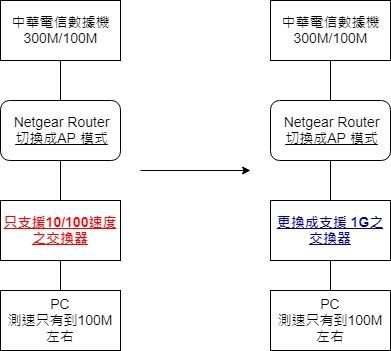
- 另外 如果您的網路連接方式下,有包含速度只支援到100M的交換器,請您直接升級成支援1G速度的交換器,也可以改善您網路速度的問題喔!
交換器資訊參考 :
https://www.netbridgetech.com.tw/netgear-交換器/
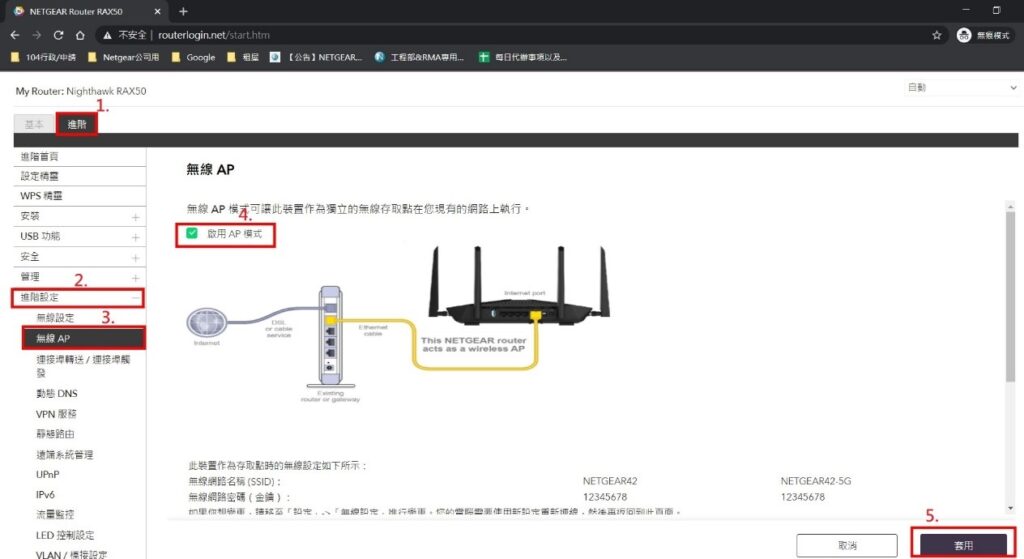
- 請先確認您的上層設備(中華電信小烏龜或是數據機)已連接網路線到您路由器的黃色WAN孔,請先使用網路線把筆電連上您的設備或是使用平板/手機/筆電 連上設備的預設WiFi,接著開啟您裝置上的瀏覽器,並於網址列輸入”routerlogin.net”,即可進入設定畫面。
- 登入成功後,請點選 進階 > 進階設定 > 無線AP > 啟用 AP 模式 > 最後按下套用即可。
- 請先確認您的上層設備(中華電信小烏龜或是數據機)已連接網路線到您路由器的黃色WAN孔,請先使用網路線把筆電連上您的設備或是使用平板/手機/筆電 連上設備的預設WiFi,接著開啟您裝置上的瀏覽器,並於網址列輸入”routerlogin.net”,即可進入設定畫面。
- 點選 進階 > 進階設定 > 無線AP > 選擇 啟用AP模式
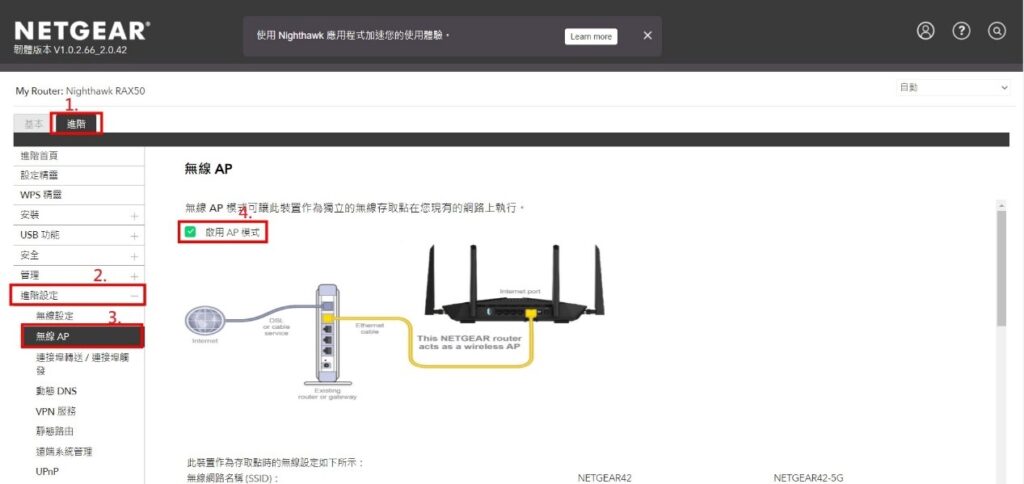
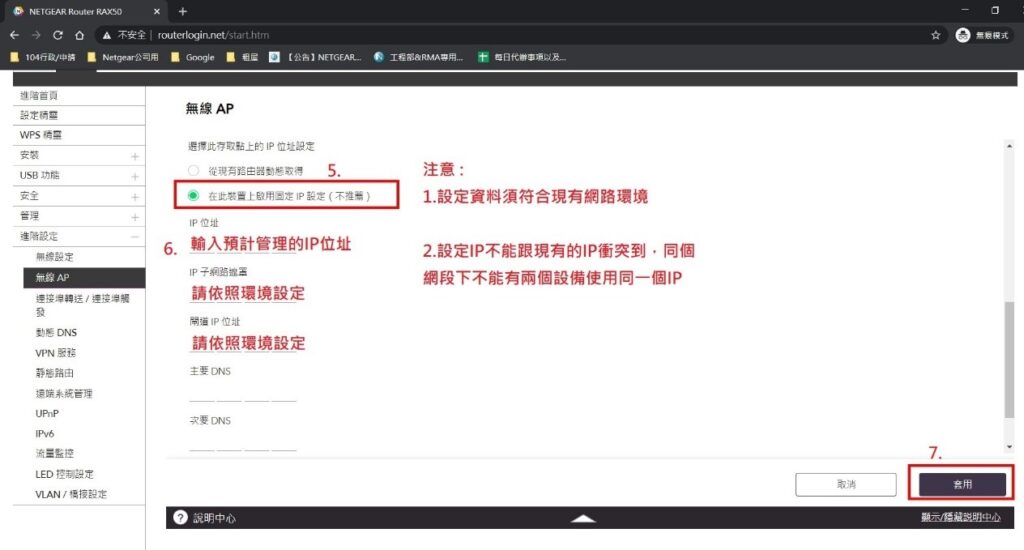
- 移到下面一點的頁面 選擇 在此裝置上啟用固定IP設定,並填寫相應的IP位址等等資訊。
注意 : 設定資料需要符合現有網路環境,且設定的IP不能跟現有網路環境下的IP有衝突。(同個網段下不能有兩個設備使用同一個IP位址) 最後再按下套用即可
LB2120( 4G LTE路由器) 適用情境:
-
- 使用 4G SIM 卡上網:無法拉光世代ADSL網路的地方,例如:展覽、工地、臨時辦公室等。
- 使用光世代網路上網,但是需要 4G 網路的備援:
- 光世代網路(已啟用 DHCP 伺服器功能) → LB2120(路由器模式) → 路由器(AP模式)
- 光世代網路(已啟用 DHCP 伺服器功能) → LB2120(橋接模式) → 路由器(路由器模式),當網路中斷時,需要將LB2120手動重啟後,方能透過4G網路提供上網。可參考 LB2120( 4G LTE路由器) 文案說明:
https://www.netgearstore.com.tw/products/lb2120
※此產品不適用 PPPoE 或 固定IP 上網,僅可搭配已啟用 DHCP 伺服器功能的路由器或閘道器。
您好,NETGEAR 原廠因資安因素,為保護消費者避免駭客入侵,新韌體版本已將網頁版遠端控制功能移除,若您有需要使用到此功能,建議您使用APP的遠端控制。
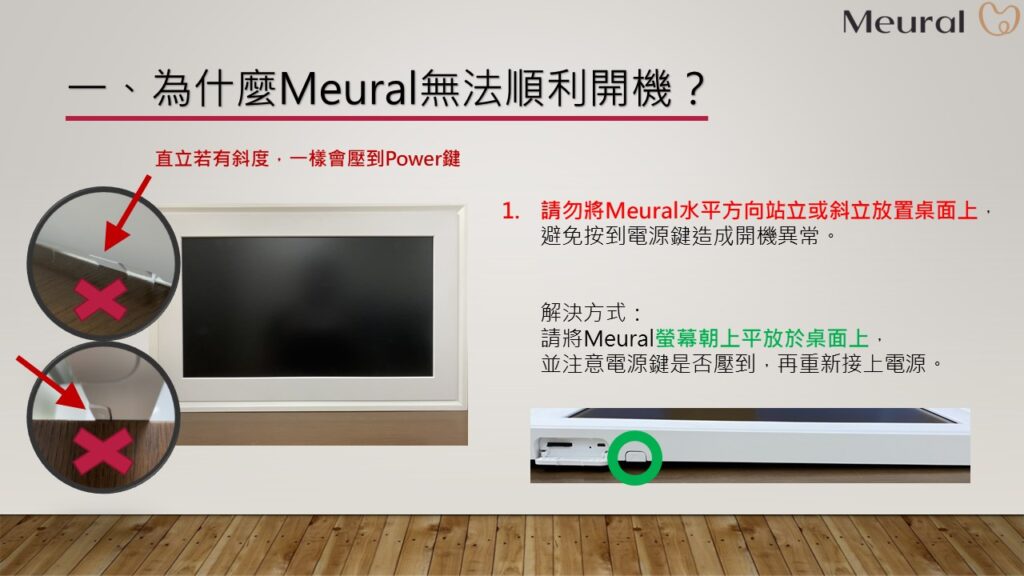
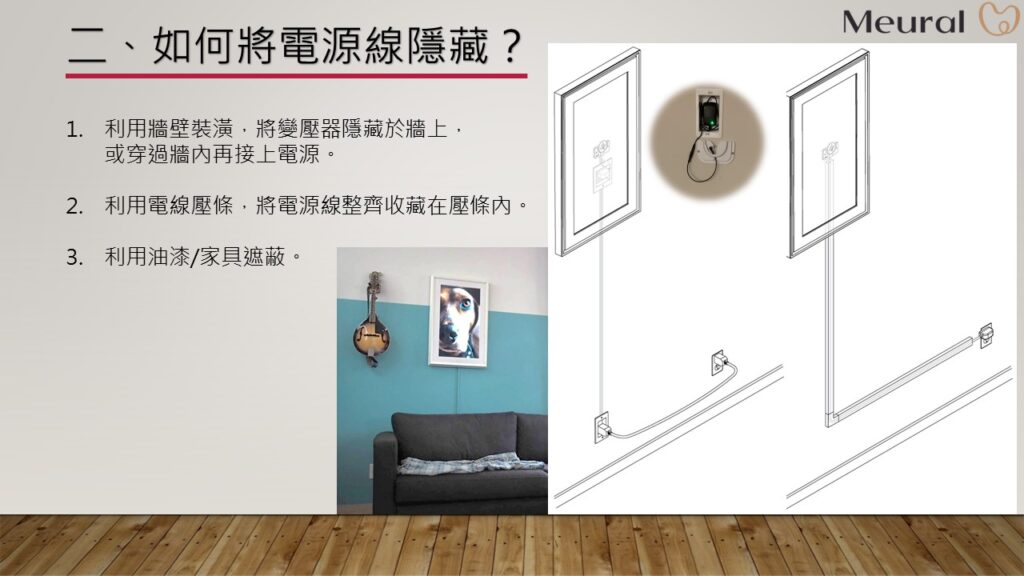
電源線必須在使用 Meural 時保持插入狀態,並且插入交流電源插座(110v);如果拔下插頭,Meural 將關閉。
Meural 平均功率為19瓦,Meural 的電源供應器為12V,2.5 A
Meural 電源供應器的電線長度電源線為8英呎(約2.4公尺)
- 按一下電源鍵,Meural 將休眠/喚醒狀態。
- 長按5秒鐘,Meural 將關機/開機。
您可以使用任何 LCD液體清潔劑清潔 Meural
您可參考 Meural 的中文安裝說明書,它將引導您完成 Meural 基本安裝及壁掛
https://drive.google.com/file/d/15BUchOdFpXR754oHexKHmQJqmqYlOgdH/view
您可參考Meural旋轉支架安裝說明書
https://drive.google.com/file/d/1TM571PtX21oMubI3uFRXyK00SNanVVKP/view
請注意:欲將 Meural 掛上旋轉支架時,請將 Meural 保持在垂直方向,靠近至壁掛架上輕放(電源按鈕應位於左下側);若要調整為水平,僅需將 Meural 向右旋轉90°即可。
是的,
您可於 Meural 畫框的感應器向下揮動,顯示出 Menu後再依照以下路徑啟用 WPS 功能:
- 向下揮動至「Wi-Fi」,再向右揮動以選擇它。
- 向下揮動至「 Wi-Fi Protected Setup」,再向右揮動以選擇它。
- Meural 螢幕上將顯示您有兩分鐘的時間可於路由器上按下 WPS 按鈕進行連接。
訪客/公共網路具有輔助登錄畫面,Meural 不支援該登錄畫面,不建議連接到訪客/公共網路。
對於 WPA 企業網路,我們建議將網路上的 Meural MAC 網址列入白名單
不完全支援
如使用一支手機作為熱點,再利用另一支手機作為連線配對使用,則可行。
A手機開熱點,提供 B 手機連線新增畫框。
您可以使用Web瀏覽器訪問 my.meural.netgear.com,登入賬號,謝謝
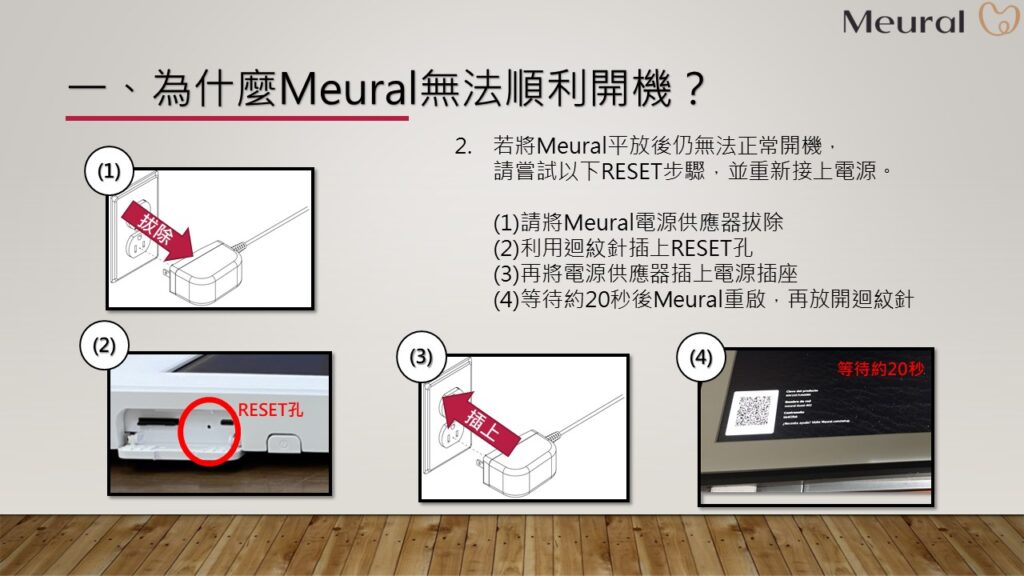
- 斷開 畫框 的電源線。
- Micro SD 卡槽旁有一個凹陷的重置按鈕。
- 以迴紋針或鉛筆按住重設按鈕。
- 按住重設按鈕的同時,將電源線重新插入 畫框。
- 等待二十秒鐘,然後放開重設按鈕。
Meural 的標誌會在螢幕上停留幾秒鐘,然後會自動重新啟動。
方式一:網頁版
先登入 my.meural.netgear.com
- 點選右上角“用戶”圖示,接著點選“Playlists”
- 點選畫面右上角的“+ NEW PLAYLIST”
- 輸入名稱和說明後點選“SAVE”儲存
- 您可在瀏覽網站時將圖像添加到此播放列表中
方式二:App 版
- App 首頁於最下方點選“您的媒體櫃”
- 輸入名稱儲存後,會跳出手機相簿相片讓您選擇要上傳的照片(可取消)
方式一:網頁版
登入 my.meural.netgear.com
- 點選右上角”用戶”圖示,接著點選“Uploads”。
- 點選加號“+”選擇欲上傳的圖像,上傳完成後畫面會出現剛上傳成功的圖像。
- 點選剛上傳圖像的右下角“...”,點選“Add to playlist”。
- 選擇要加入的播放列表,加入成功會在畫面底部看到“Image added to playlist”提醒。
方式二:App 版
- App 首頁最下方點選“上傳”,選擇上傳來源
- 選好圖像後,點選右上角“加入”
- 選擇要加入播放清單或 Meural,上傳中會有進度顯示
- 上傳完成後可至 App首頁的“您的媒體庫”查看
方式一:網頁版
登入 my.meural.netgear.com
- 點選右上角“用戶”圖示,接著點選“Canvases”
- 選擇螢幕畫面右上角的“Works”
- 此頁面即是您上傳至 Meural 裡的各個圖像
- 點擊該圖像右下角的“...”,然後點選“Remove from Canvas”即刪除該圖像
方式二:App 版
- App 首頁於最下方點選“您的媒體櫃”
- 進入“所有上傳項目”
- 點選右上角打勾符號“✓”後選擇欲刪除的圖像
- 選好後,點選左下角垃圾桶符號“
 ”會出現刪除提醒,如確定再點選“刪除”
方式一:網頁版
登入 my.meural.netgear.com
- 點選右上角“用戶”圖示,接著點選“Playlists”
- 進入欲變更的播放列表
- 點選欲刪除的圖像右下角“...”,接著點選“Remove from Playlist”
方式二:App 版
- App 首頁於最下方點選“您的媒體櫃”
- 進入欲變更的播放列表
- 點選欲刪除的圖像
- 點選“從播放清單移除”
方式一:網頁版
登入 my.meural.netgear.com
- 點選右上角“用戶”圖示,接著點選“Playlists”
- 點選欲刪除的播放列表右下角“...”,接著點選“Edit”
- 點選左上角垃圾桶符號“”,接著點選“DELETE”
方式二:App 版
- App 首頁於最下方點選“您的媒體櫃”
- 進入欲變更的播放列表
- 點選右上角“...”,接著點選“刪除播放清單”
加入 Meural 會員,即可暢遊完整藝術典藏與會員專屬內容。
未加入會員仍可使用 Sampler 精選集(超過 100 件作品),並自由上傳個人圖片。
Meural 訂閱費用為一年$2240。
購買處:https://www.netgearstore.com.tw/products/mcmya-meural
您可以隨時取消您的會員資格,在結算週期結束之前,您仍可享受所有優惠。
方式一:網頁版
登入 my.meural.netgear.com
- 點選右上角“用戶”圖示,接著點選“Account Settings”
- 點選“會員方案”
- 點選“
 ”取消訂閱
”取消訂閱
方式二:App 版
- App 首頁於最下方點選“畫布”,接著點選右上角“
 ”
” - 點選“帳戶”
- 點選“管理帳戶”
- 點選“會員方案”
- 點選“”取消訂閱
舉例:如果您在3月份購買了年度會員資格,並在8月份取消,您的會員資格將在3月到期。
無訂閱,雲端空間容量有 4G
有訂閱,雲端空間容量有 20G
影片大小限制為 200 MB
圖像大小限制為 20 MB。
Meural 目前支援以下影像與影片格式:
.jpg、.jpeg、.png、.bmp、.svg、.gif、.avi、.mkv、.mp4、.mov,以及 .heic(iOS 原況照片)。
Meural 可讀取 4K 影片檔案。
雖然 Meural 支援 .avi、.mkv、.mp4 與 .mov 格式,但建議使用 H.264 或 MPEG4 編碼的較小檔案格式(例如 .gif),整體播放效果會更順暢。
.gif 檔案的處理時間會依據 影像尺寸與影格數量 而有所不同。
檔案建議規格
影像尺寸建議(直式或橫式)
- 直式影像:9:16 比例,建議裁切為 1080 × 1920
- 橫式影像:16:9 比例,建議裁切為 1920 × 1080
影片影格率與位元率建議
- 每秒 15 張影格(15 fps)
- 位元率最高 10 Mbps
.gif 檔案影格數建議
- 尺寸約 1920 × 1080 的 .gif 檔案:
→ 建議 影格總數少於 90 張 - 尺寸較小的 .gif 檔案:
→ 建議 影格總數少於 200 張
為了獲得最佳的手勢控制效果,建議將手掌與畫框保持約 3 公分 的距離,並在感應區域前方 左右穩定揮動約 10 公分 的範圍。
每次成功辨識手勢後,系統會暫停約 0.5 秒 的手勢感應,以避免誤觸操作。因此,過快或連續的手勢動作將無法正確被辨識。
以下影片示範如何在 Canvas 和 Canvas II 上使用手勢:
https://youtu.be/TuUDTkpnKxc
注意:請勿過度快速揮動,感應器將無法偵測手勢。
請依照以下步驟操作:
- 請先將 Meural 關閉
- 請利用迴紋針插入 Meural 背後的 Reset 孔
- 確認插入 Reset 孔後,請將 Meural 插上電源
- 等待5秒後鬆開Reset孔
如果重置成功,您將看到 LOGO 出現30-40秒,即重置成功。
建議使用 Class 10 記憶卡,最大 512 GB
支援格式:FAT32 / exFAT / ext4
- 在記憶卡的根目錄中建立最多四個資料夾,每個資料夾對應一個播放清單。資料夾名稱必須依序命名為:meural1、meural2、meural3、meural4(大小寫需完全相同,區分大小寫)。
- 重新啟動 Meural 裝置(關機後再開機),Meural 會在重新啟動時,自動檢查記憶卡中是否有新增的圖片或影片內容。
方式一:網頁版
登入 my.meural.netgear.com
- 點選右上角“用戶”圖示,接著點選“Canvases”
- 畫面右上角點選“Scheduler”
- 點選“
 ”新增欲設定 Meural 開啟或關閉的時間
如欲編輯排程設定
- 先點選欲變更的排程
- 於右邊頁面可選擇欲變更的動作
方式二:App 版
- App 首頁於最下方點選“畫布”,接著點選右上角“”
- 點選“Meural 畫框設定”
- 點選“排程器”
- 點選右上角“
 ”新增欲設定 Meural 開啟或關閉的時間
- App 首頁於最下方點選“畫布”
- 最上方“
 ”往左越暗往右越亮
由於金流關係,目前台灣無法使用付費方案。
瀚錸科技粉絲專頁